一括変換
File Viewer Plusには、高度な一括変換インターフェイスが搭載されており、多数のファイルを一度に変換できます。変換ツールを開くには、ホームビューからファイルを変換を選択するか、アプリケーションメニューからファイル → ファイルを変換を選択します。
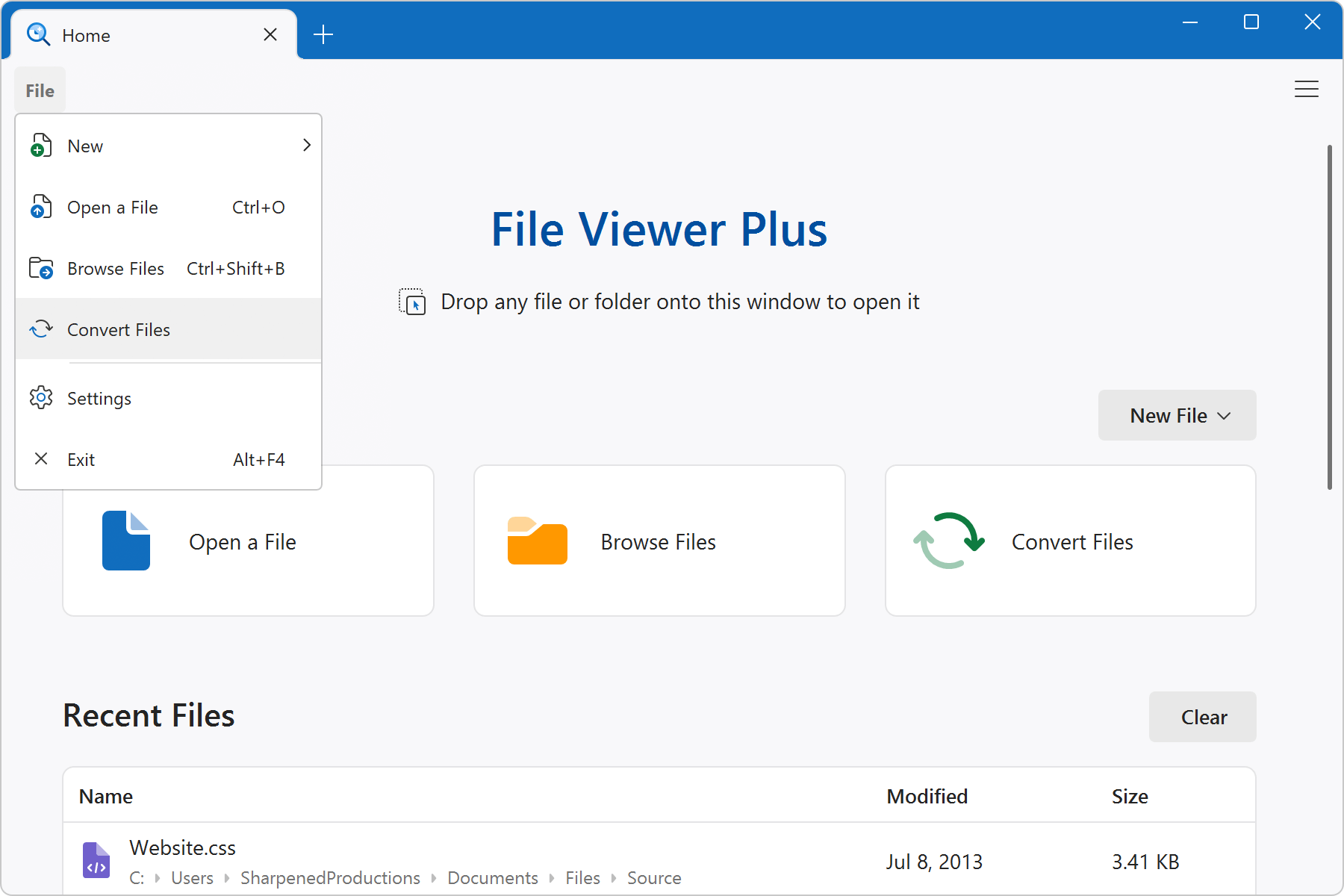
以下のスクリーンショットは、一括変換インターフェイスと変換を開始するためのオプションを示しています。
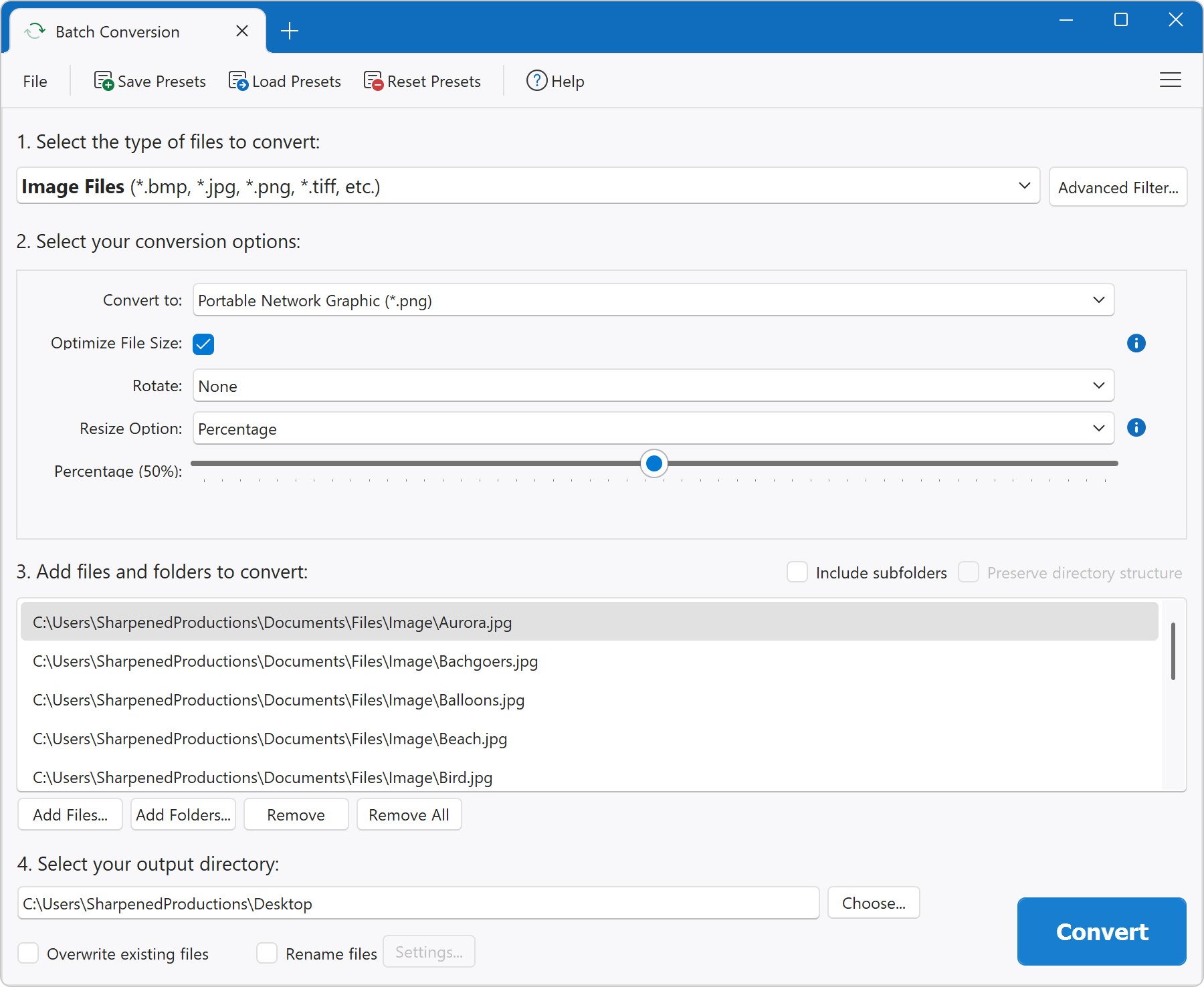
オプションを選択したら、「変換」をクリックして変換処理を開始します。完了したら、出力ファイルを確認するために対象フォルダーを開けます。
一括変換オプション
一括変換ツールには豊富なオプションが用意されており、以下で説明します。
1. 変換するファイル形式を選択する
最初の手順は、変換するファイル形式を選択することです。選択したオプションに応じて、フォームの変換オプションが変わります。
- 詳細フィルター:このボタンをクリックすると、詳細フィルターが開きます。リストからファイル形式を選択または選択解除して、特定のファイル拡張子に一致するファイルだけを変換対象に含めることができます。たとえば、「.bmp - Bitmap Image File」以外のすべての形式の選択を解除すると、*.bmpファイルだけが変換されます。「ファイル拡張子に加えてファイルシグネチャでもファイルを照合する」オプションを選択すると、File Viewer Plusはファイル拡張子だけでなくバイナリシグネチャによって入力ファイルを認識します。このオプションを使用すると、一致する入力ファイルをより正確に検出できますが、シグネチャによってファイルを識別するための追加処理が必要になるため、一括変換に時間がかかります。
2. 変換オプションを選択する
このフォームでは、入力ファイルを出力ファイルに変換する方法を指定します。オプションは、変換するファイル形式によって異なります。詳しい情報については、フォーム上のツールチップを使用してください。
3. 変換するファイルとフォルダーを追加する
変換する項目のリストには、フォルダーとファイルの両方を含めることができます。Windows File Explorerからフォームにファイルやフォルダーをドラッグアンドドロップするか、「ファイルの追加...」または「フォルダーの追加...」ボタンをクリックして、リストに追加してください。一括変換ツールは、リスト内のすべてのフォルダーを検索し、一致するファイルを探します。サブフォルダーの検索について詳しくは、「サブフォルダーを含める」オプションを参照してください。
- サブフォルダーを含める:選択すると、一括変換ツールはサブフォルダー内も再帰的に検索し、変換するファイルを探します。たとえば、フォルダーのリストにC:\filesが含まれている場合、C:\files\subfolder1およびC:\files\subfolder2内のファイルも変換されます。選択しない場合、C:\files\subfolder1およびC:\files\subfolder2内のファイルは変換されません。変換するファイルとフォルダーのリストにフォルダーが含まれていない場合、このオプションは効果がありません。
- ディレクトリ構造を保持する:選択すると、フォルダーとサブフォルダーのディレクトリ構造が出力ディレクトリに保持されます。選択しない場合、変換されたすべてのファイルが出力ディレクトリ内に直接保存されます。このオプションは、サブフォルダーを含めるように選択した場合のみ使用できます。
4. 出力ディレクトリを選択する
- 出力ディレクトリ:変換されたファイルを保存する対象パスの場所を指定します。
- 既存のファイルを上書きする:選択すると、出力ディレクトリ内に変換後のファイルと同じファイル名の既存ファイルがある場合、そのファイルが上書きされます。たとえば、image.pngをimage.jpgに変換する場合(PNGからJPEGへの変換)に、出力ディレクトリにimage.jpgがすでに存在すると、そのファイルは上書きされます。このオプションを選択しない場合、または出力ディレクトリに空のディレクトリを使用する場合、ファイルは上書きされません。
- ファイル名を変更する:選択すると、一括変換ツールは「設定...」ウィンドウで選択したオプションに従って出力ファイルの名前を変更します。選択しない場合、一括変換ツールは入力ファイルと同じファイル名で出力ファイルを作成します。
「ファイル名を変更する」を選択して「設定...」ボタンをクリックすると、名前の変更オプションウィンドウが表示されます。出力ファイルの名前を対応する入力ファイルから変更する方法には、ファイル名カウンターを使用する方法と、追加/置換オプションを適用する方法の2つがあります。
- ベースファイル名:すべての出力ファイル名はこのプレフィックスで始まります。
- カウンターの開始値:ベースファイル名に追加される開始番号です。番号は出力ファイルごとに1ずつ増加します。
- カウンターの先頭の0:カウンターの開始値の前に追加する0の数です。このオプションを使用すると、Windows File Explorerで出力ファイルを名前順に並べ替えやすくなります。たとえば、img01.jpgはimg10.jpgより前に並びます。
- プレフィックスを追加:すべての出力ファイル名はこのプレフィックスで始まります。空白の場合、プレフィックスは使用されません。
- サフィックスを追加:すべての出力ファイル名はこのサフィックスで終わります。たとえば、サフィックスがendで入力ファイル名がmyfile.jpgの場合、出力ファイル名はmyfileend.jpgになります。
- 置換/置換後の文字列:入力ファイル名内の文字列のうち、出力ファイル名で置き換える文字列を指定します。たとえば、入力ファイルmyfile1.jpgに対して置換する文字列がfile、置換後の文字列がimageの場合、出力ファイル名はmyimage1.jpgになります。
一括変換プリセット(.fvpファイル)の保存と読み込み
「プリセットを保存」および「プリセットを読み込む」をクリックすると、一括変換オプションを保存および読み込むことができます。File Viewer Plusは、プリセットを.fvp(「File Viewer Plus」)というファイル拡張子で保存します。プリセットには、ファイル名変更ウィンドウを含むフォーム全体のオプションが保存されます。後で使用するために、任意の数のプリセットファイルを保存できます。