Conversión por lotes
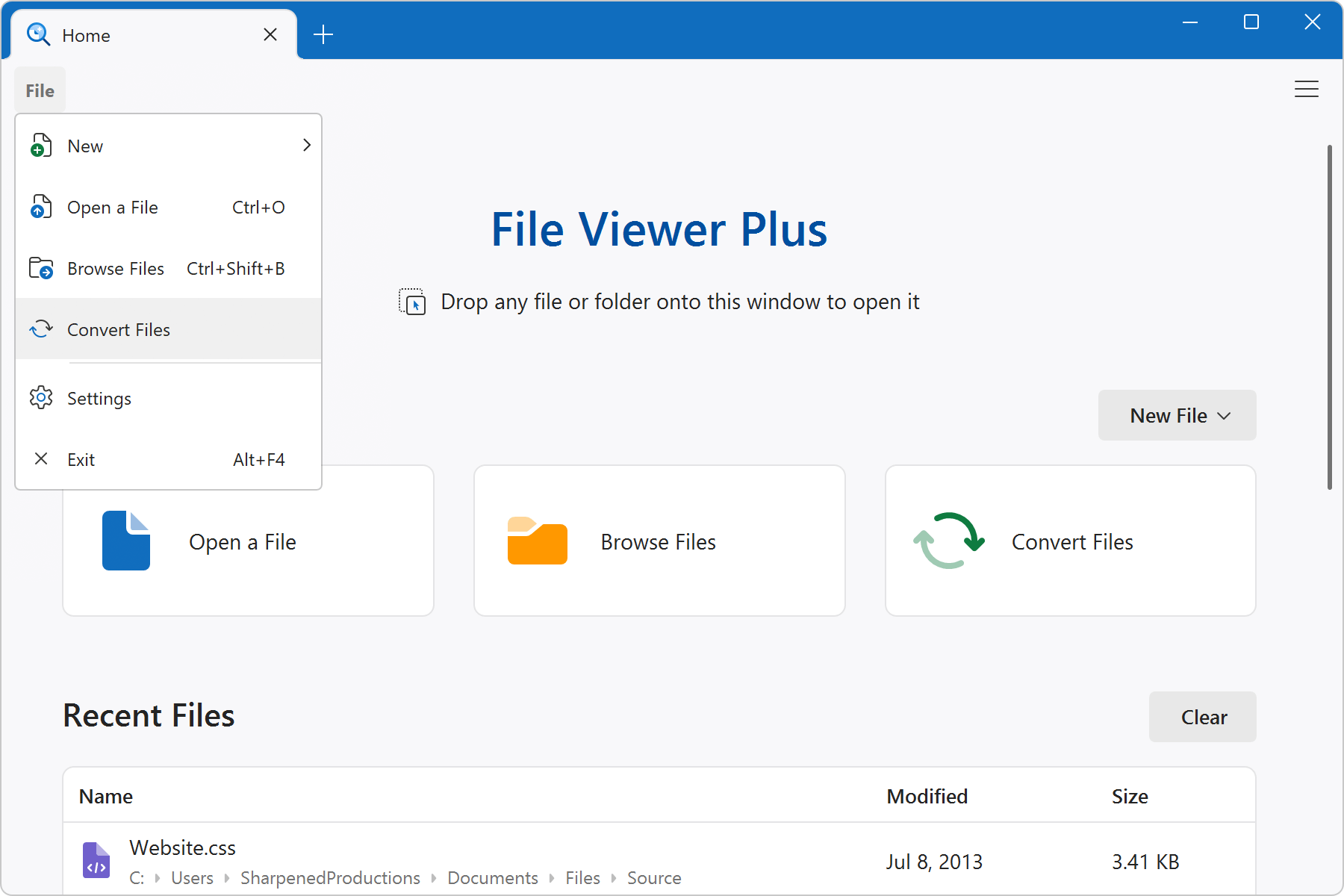
File Viewer Plus incluye una interfaz avanzada de conversión por lotes que le permite convertir muchos archivos a la vez. Para abrir el convertidor, seleccione Convertir archivos en la vista de inicio o Archivo → Convertir archivos en el menú de la aplicación.
La siguiente captura de pantalla muestra la interfaz de conversión por lotes y las opciones para iniciar una conversión:
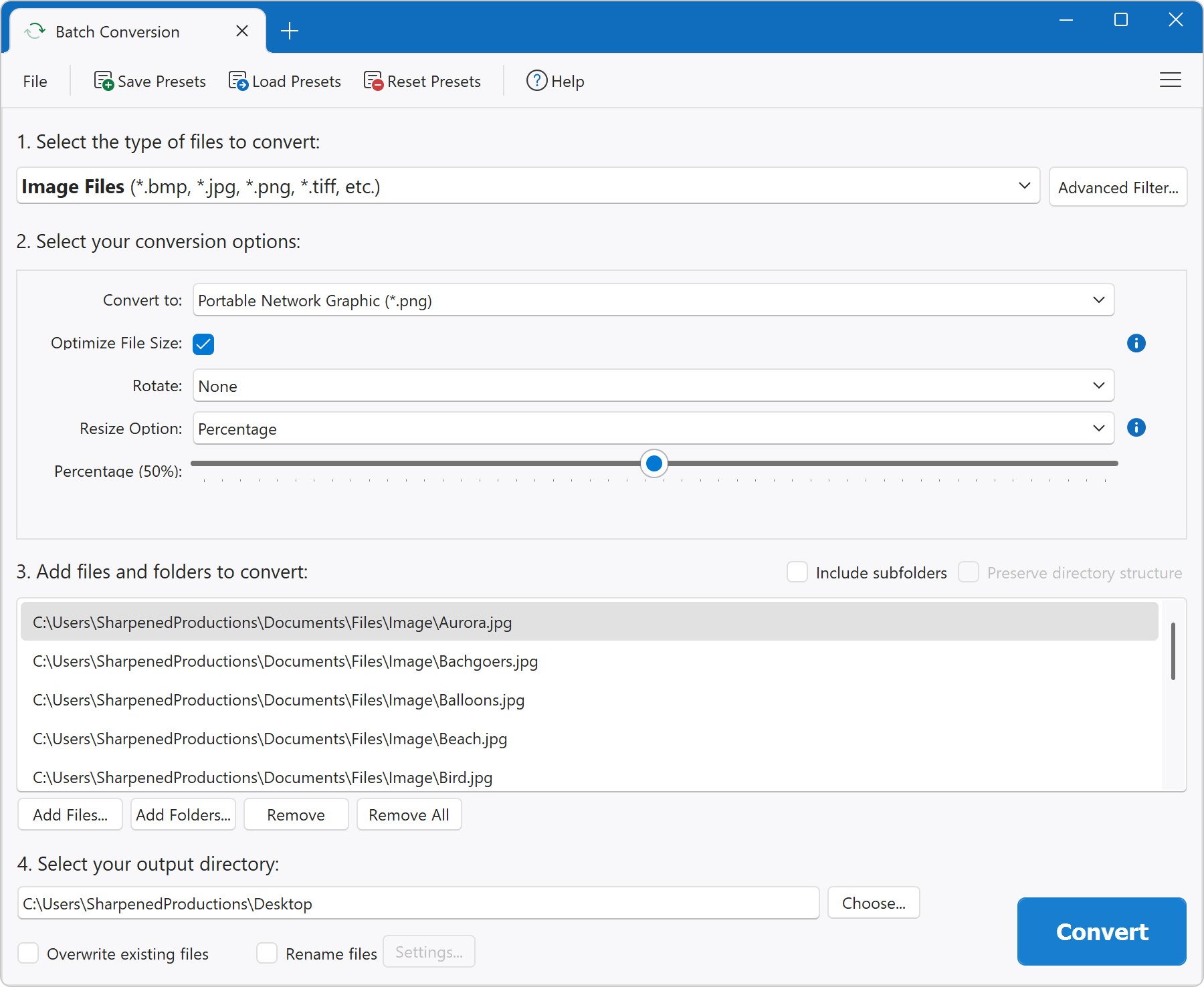
Después de seleccionar las opciones, haga clic en Convertir para iniciar el proceso de conversión. Cuando termine, puede ir a la carpeta de destino para ver los archivos de salida.
Opciones de conversión por lotes
El convertidor por lotes ofrece una amplia lista de opciones, que se describen a continuación.
1. Seleccione el tipo de archivos que desea convertir
El primer paso es seleccionar el tipo de archivos que desea convertir. La opción que elija cambia las opciones de conversión del formulario.
- Filtro avanzado: Este botón abre el filtro avanzado. Puede marcar o desmarcar tipos de archivo de la lista para incluir en la conversión únicamente los archivos que coincidan con extensiones específicas. Por ejemplo, si desmarca todos los tipos excepto ".bmp - Archivo de imagen de mapa de bits", solo se convertirán los archivos *.bmp. Si marca la opción "Buscar archivos por firma de archivo además de por extensión", File Viewer Plus identifica los archivos de entrada por su firma binaria en lugar de hacerlo únicamente por su extensión. Esta opción aumenta la precisión al buscar archivos de entrada coincidentes, pero hace que la conversión por lotes tarde más debido al procesamiento adicional necesario para identificar los archivos por su firma.
2. Seleccione las opciones de conversión
Esta parte del formulario especifica cómo desea convertir los archivos de entrada en archivos de salida. Las opciones varían según el tipo de archivos que elija convertir. Use la información sobre herramientas del formulario para obtener información útil.
3. Agregue archivos y carpetas para convertir
Puede incluir carpetas y archivos en la lista de elementos que desea convertir. Arrastre y suelte archivos y carpetas desde el Windows File Explorer hasta el formulario, o haga clic en los botones Agregar archivos... o Agregar carpetas... para completar la lista. El conversor por lotes busca archivos coincidentes en todas las carpetas de la lista. Consulte la opción "Incluir subcarpetas" para obtener información sobre la búsqueda en subcarpetas.
- Incluir subcarpetas: Cuando está marcada, el conversor por lotes busca de forma recursiva en las subcarpetas los archivos que desea convertir. Por ejemplo, si C:\files está en la lista de carpetas, se convertirán los archivos de C:\files\subfolder1 y C:\files\subfolder2. Si no está marcada, no se convertirán los archivos de C:\files\subfolder1 ni de C:\files\subfolder2. Si no se incluyen carpetas en la lista de archivos y carpetas que desea convertir, esta opción no tiene ningún efecto.
- Conservar la estructura de directorios: Si está marcada, la estructura de directorios de las carpetas y subcarpetas se conservará en el directorio de salida. Si no está marcada, todos los archivos convertidos se guardan directamente en el directorio de salida. Esta opción solo está disponible si elige incluir subcarpetas.
4. Seleccione el directorio de salida
- Directorio de salida: Especifica la ubicación de destino donde se guardan los archivos convertidos.
- Sobrescribir archivos existentes: Si está marcada, se sobrescribe cualquier archivo existente en el directorio de salida cuyo nombre coincida con el de un archivo de salida convertido. Por ejemplo, si el archivo image.png se convierte en image.jpg (conversión de PNG a JPEG) y image.jpg ya existe en el directorio de salida, se sobrescribirá. Si esta opción no está marcada o si utiliza un directorio vacío como directorio de salida, no se sobrescribirá ningún archivo.
- Renombrar archivos: Si está marcada, el conversor por lotes cambia el nombre de los archivos de salida según las opciones seleccionadas en la ventana Configuración.... Si no está marcada, el conversor por lotes crea archivos de salida con los mismos nombres que los archivos de entrada.
Cuando marca "Renombrar archivos" y hace clic en el botón Configuración..., aparece una ventana con opciones para cambiar nombres. Hay dos formas distintas de cambiar el nombre de los archivos de salida a partir de sus archivos de entrada correspondientes: usar un contador de nombres de archivo o aplicar opciones para agregar o reemplazar texto.
- Nombre de archivo base: Todos los nombres de archivo de salida comienzan con este prefijo.
- Valor inicial del contador: El número inicial que se agrega al nombre de archivo base. El número aumenta para cada archivo de salida sucesivo.
- Ceros iniciales del contador: El número de ceros que se agregan antes del valor inicial del contador. Esta opción ayuda a ordenar los archivos de salida por nombre en Windows File Explorer. Por ejemplo, img01.jpg aparece antes que img10.jpg.
- Agregar prefijo: Todos los nombres de archivo de salida comienzan con este prefijo. Si se deja en blanco, no se utiliza ningún prefijo.
- Agregar sufijo: Todos los nombres de archivo de salida terminan con este sufijo. Por ejemplo, para el sufijo=end y el nombre de archivo de entrada myfile.jpg, el nombre de archivo de salida es myfileend.jpg.
- Reemplazar/Con: Especifica una cadena del nombre de archivo de entrada que se reemplazará en el nombre de archivo de salida. Por ejemplo, si reemplazar=file y con=image para el archivo de entrada myfile1.jpg, el nombre de archivo de salida es myimage1.jpg.
Guardar y cargar ajustes preestablecidos de conversión por lotes (archivos .fvp)
Puede guardar y cargar opciones de conversión por lotes haciendo clic en Guardar ajustes preestablecidos y Cargar ajustes preestablecidos. File Viewer Plus guarda los ajustes preestablecidos con la extensión de archivo .fvp ("File Viewer Plus"). Los ajustes preestablecidos almacenan las opciones de todo el formulario, incluida la ventana para cambiar nombres de archivos. Puede guardar cualquier cantidad de archivos de ajustes preestablecidos para utilizarlos más adelante.