Conversione in batch
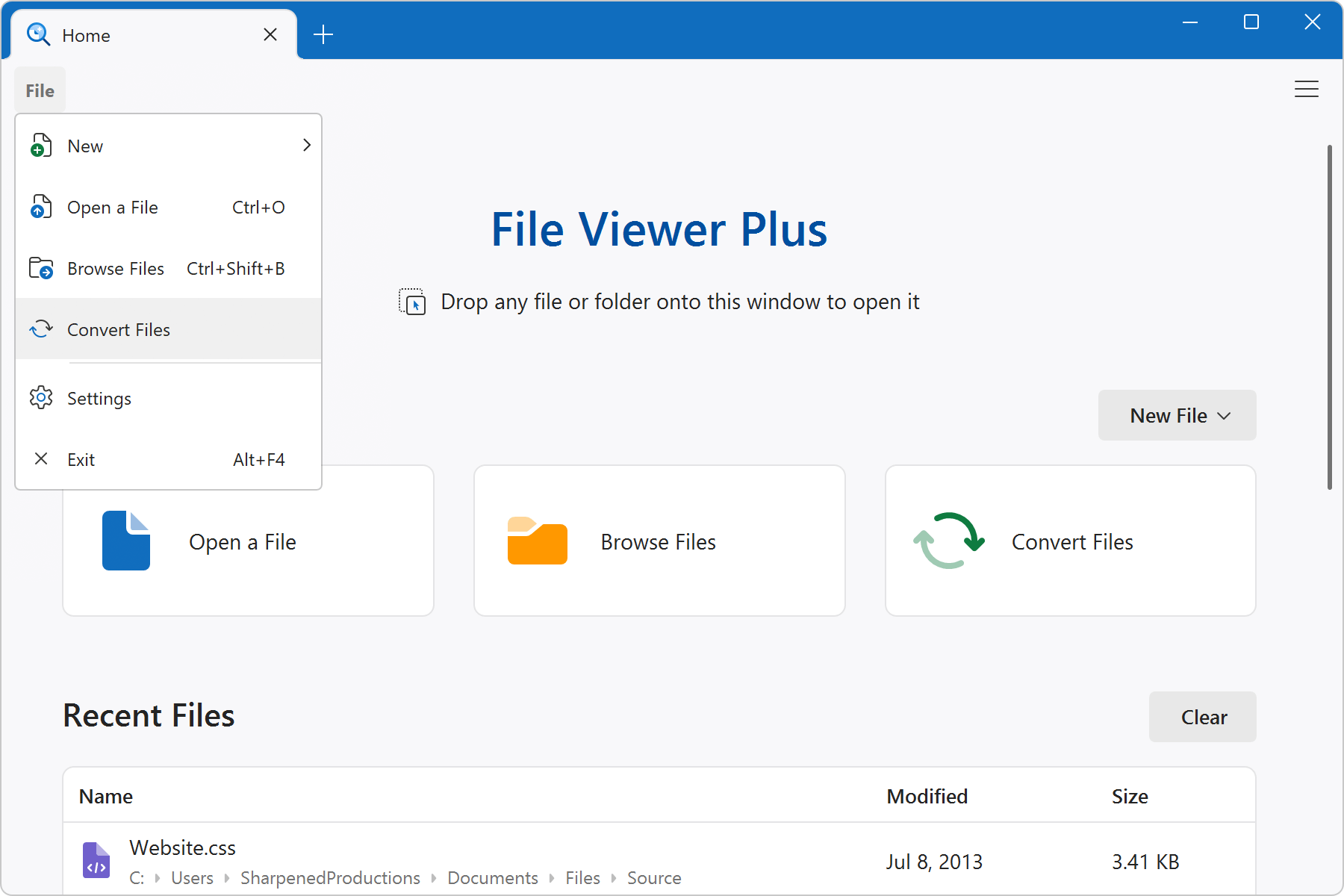
File Viewer Plus include un'interfaccia avanzata per la conversione in batch che ti consente di convertire molti file contemporaneamente. Per aprire il convertitore, scegli Converti file dalla schermata iniziale oppure File → Converti file dal menu dell'applicazione.
La schermata seguente mostra l'interfaccia di conversione in batch e le opzioni per avviare una conversione:
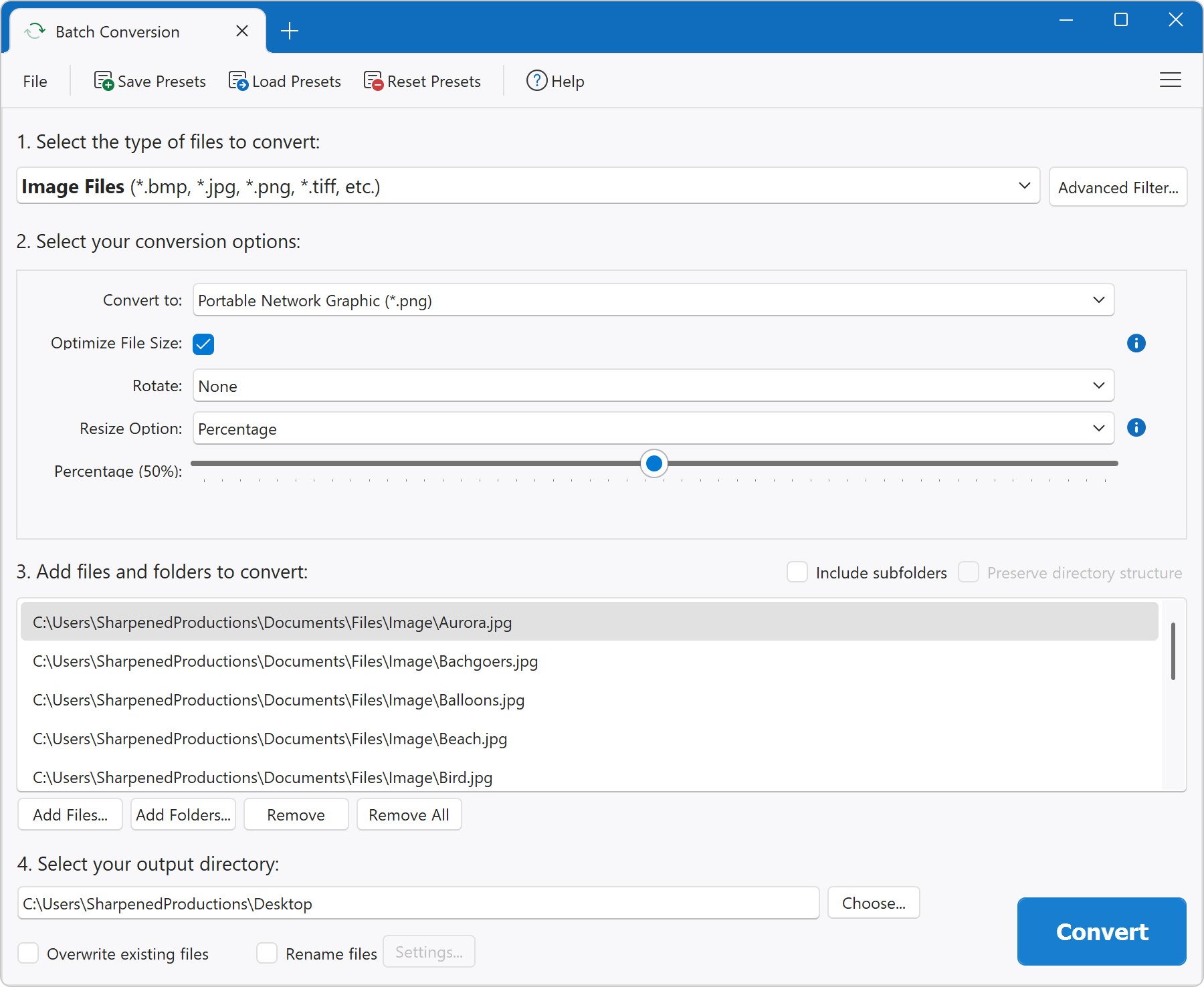
Dopo aver selezionato le opzioni, fai clic su Converti per avviare il processo di conversione. Al termine, puoi accedere alla cartella di destinazione per visualizzare i file di output.
Opzioni di conversione in batch
Il convertitore in batch offre un ampio elenco di opzioni, descritte di seguito.
1. Seleziona il tipo di file da convertire
Il primo passaggio consiste nel selezionare il tipo di file da convertire. L'opzione scelta modifica le opzioni di conversione nel modulo.
- Filtro avanzato: questo pulsante apre il filtro avanzato. Puoi selezionare o deselezionare i tipi di file nell'elenco, in modo da includere nella conversione solo i file con determinate estensioni. Ad esempio, se deselezioni tutti i tipi tranne ".bmp - File immagine bitmap", vengono convertiti solo i file *.bmp. Se selezioni l'opzione "Confronta i file in base alla firma del file oltre che all'estensione", File Viewer Plus riconosce i file di input in base alla firma binaria anziché solo all'estensione. Questa opzione aumenta la precisione durante la ricerca dei file di input corrispondenti, ma rende più lunga la conversione in batch a causa dell'elaborazione aggiuntiva necessaria per identificare i file in base alla firma.
2. Seleziona le opzioni di conversione
Questa parte del modulo specifica come vuoi convertire i file di input in file di output. Le opzioni variano in base al tipo di file che scegli di convertire. Usa le descrizioni comandi nel modulo per maggiori informazioni.
3. Aggiungi file e cartelle da convertire
Puoi includere nell'elenco degli elementi da convertire sia cartelle che file. Trascina i file e le cartelle da Esplora file di Windows nel modulo oppure fai clic sui pulsanti Aggiungi file... o Aggiungi cartelle... per compilare l'elenco. Il convertitore in batch cerca i file corrispondenti in tutte le cartelle dell'elenco. Per informazioni sulla ricerca nelle sottocartelle, consulta l'opzione "Includi sottocartelle".
- Includi sottocartelle: se selezionata, la conversione in batch cerca ricorsivamente i file da convertire nelle sottocartelle. Ad esempio, se C:\files è presente nell'elenco delle cartelle, verranno convertiti i file contenuti in C:\files\subfolder1 e C:\files\subfolder2. Se deselezionata, i file contenuti in C:\files\subfolder1 e C:\files\subfolder2 non vengono convertiti. Se nell'elenco dei file e delle cartelle da convertire non è inclusa alcuna cartella, questa opzione non ha effetto.
- Mantieni la struttura delle directory: se selezionata, la struttura delle directory e delle sottocartelle viene mantenuta nella directory di output. Se deselezionata, tutti i file convertiti vengono salvati direttamente nella directory di output. L'opzione è disponibile solo se scegli di includere le sottocartelle.
4. Seleziona la directory di output
- Directory di output: specifica il percorso di destinazione in cui vengono salvati i file convertiti.
- Sovrascrivi i file esistenti: se selezionata, qualsiasi file già presente nella directory di output con lo stesso nome di un file di output convertito viene sovrascritto. Ad esempio, se il file image.png viene convertito in image.jpg (conversione da PNG a JPEG) e image.jpg esiste già nella directory di output, verrà sovrascritto. Se questa opzione è deselezionata o se usi una directory vuota come directory di output, nessun file viene sovrascritto.
- Rinomina file: se selezionata, il convertitore in batch rinomina i file di output in base alle opzioni selezionate nella finestra Impostazioni.... Se deselezionata, il convertitore in batch crea file di output con gli stessi nomi dei file di input.
Quando selezioni "Rinomina file" e fai clic sul pulsante Impostazioni..., viene visualizzata una finestra con le opzioni di ridenominazione. Esistono due modi diversi per rinominare i file di output a partire dai file di input corrispondenti: usando un contatore per i nomi dei file oppure applicando le opzioni di aggiunta/sostituzione.
- Nome file di base: ogni nome di file di output inizia con questo prefisso.
- Valore iniziale del contatore: il numero iniziale che viene aggiunto al nome file di base. Il numero aumenta per ogni file di output successivo.
- Zeri iniziali del contatore: il numero di zeri aggiunti prima del valore iniziale del contatore. Questa opzione aiuta a ordinare i file di output per nome in Esplora file di Windows. Ad esempio, img01.jpg viene ordinato prima di img10.jpg.
- Aggiungi prefisso: ogni nome di file di output inizia con questo prefisso. Se lasciato vuoto, non viene usato alcun prefisso.
- Aggiungi suffisso: ogni nome di file di output termina con questo suffisso. Ad esempio, per il suffisso=end e il nome del file di input myfile.jpg, il nome del file di output è myfileend.jpg.
- Sostituisci/Con: specifica una stringa nel nome del file di input da sostituire nel nome del file di output. Ad esempio, se sostituisci=file con=image per il file di input myfile1.jpg, il nome del file di output è myimage1.jpg.
Salvataggio e caricamento dei preset della conversione in batch (file .fvp)
Puoi salvare e caricare le opzioni della conversione in batch facendo clic su Salva preset e Carica preset. File Viewer Plus salva i preset con l'estensione .fvp ("File Viewer Plus"). I preset memorizzano le opzioni dell'intero modulo, inclusa la finestra di ridenominazione dei file. Puoi salvare un numero qualsiasi di file di preset da usare in un secondo momento.