批量转换
File Viewer Plus包含高级批量转换界面,可让您一次转换多个文件。要打开转换器,请从主页视图中选择转换文件,或从应用程序菜单中选择文件 → 转换文件。
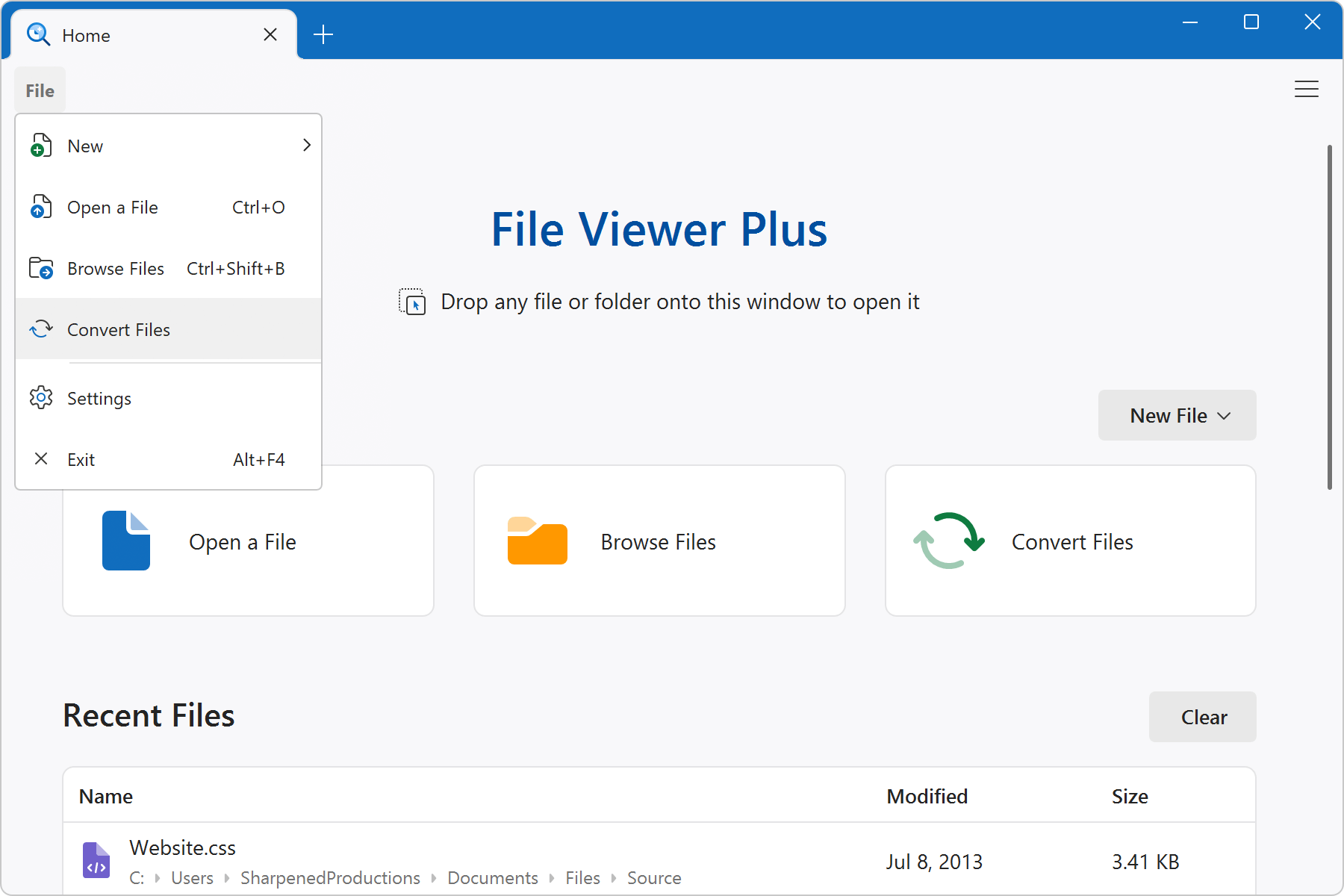
下面的屏幕截图显示了批量转换界面以及开始转换的选项:
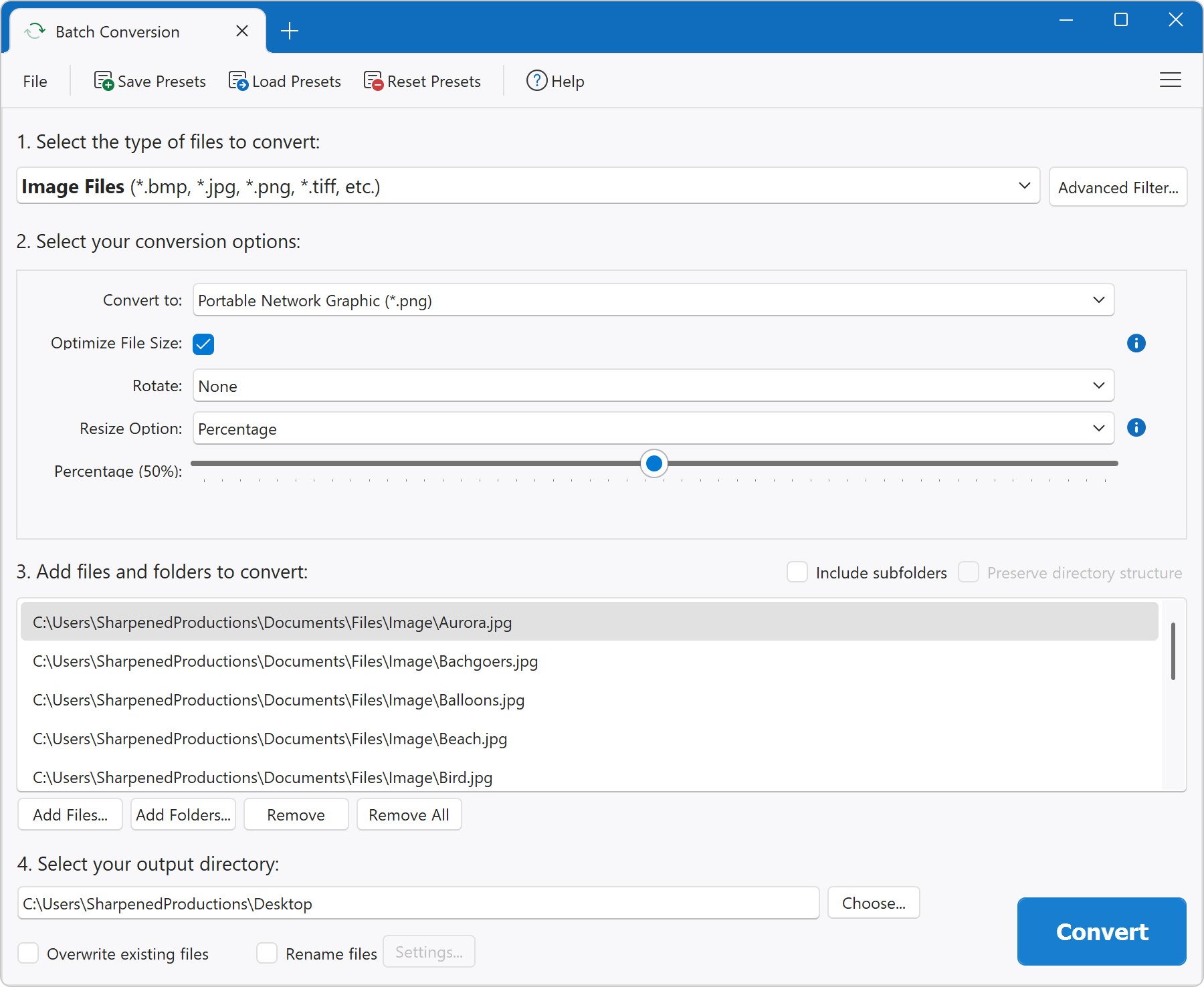
选择选项后,单击“转换”开始转换过程。完成后,您可以转到目标文件夹查看输出文件。
批量转换选项
批量转换器提供了丰富的选项,具体说明如下。
1.选择要转换的文件类型
第一步是选择要转换的文件类型。您选择的选项会更改表单中的转换选项。
- 高级筛选器:此按钮会打开高级筛选器。您可以在列表中选中或取消选中文件类型,以便仅包含与特定文件扩展名匹配的文件进行转换。例如,如果取消选中除“.bmp - Bitmap Image File”之外的所有类型,则只会转换*.bmp文件。如果选中“除文件扩展名之外,还按文件签名匹配文件”选项,File Viewer Plus会根据二进制签名而不仅仅是文件扩展名来识别输入文件。此选项可以提高查找匹配输入文件时的准确性,但由于需要通过签名识别文件,因此会增加额外的处理时间,使批量转换耗时更长。
2.选择转换选项
此部分表单用于指定您希望如何将输入文件转换为输出文件。可用选项取决于您选择转换的文件类型。请使用表单中的工具提示获取有用信息。
3.添加要转换的文件和文件夹
您可以在要转换的项目列表中同时添加文件夹和文件。您可以将文件和文件夹从Windows文件资源管理器拖放到表单中,也可以点击“添加文件...”或“添加文件夹...”按钮来填充列表。批量转换器会在列表中的所有文件夹内搜索匹配的文件。有关搜索子文件夹的详细信息,请参阅“包括子文件夹”选项。
- 包括子文件夹:选中后,批量转换器会递归搜索子文件夹中的文件进行转换。例如,如果文件夹列表中包含C:\files,则C:\files\subfolder1和C:\files\subfolder2中的文件也会被转换。如果未选中,则不会转换C:\files\subfolder1和C:\files\subfolder2中的文件。如果要转换的文件和文件夹列表中不包含任何文件夹,则此选项不起作用。
- 保留目录结构:选中后,文件夹和子文件夹的目录结构会保留在输出目录中。如果未选中,所有转换后的文件都会直接保存到输出目录中。只有选择包括子文件夹时,此选项才可用。
4.选择输出目录
- 输出目录:指定保存转换后文件的目标路径位置。
- 覆盖现有文件:选中后,输出目录中任何与转换后输出文件同名的现有文件都会被覆盖。例如,如果将文件image.png转换为image.jpg(PNG转换为JPEG),而输出目录中已存在image.jpg,则该文件会被覆盖。如果未选中此选项,或将空目录用作输出目录,则不会覆盖任何文件。
- 重命名文件:选中后,批量转换器会根据“设置...”窗口中选择的选项重命名输出文件。如果未选中,批量转换器会使用与输入文件相同的文件名创建输出文件。
选中“重命名文件”并点击“设置...”按钮后,会显示重命名选项窗口。您可以通过两种不同的方式根据对应的输入文件重命名输出文件:使用文件名计数器,或应用添加/替换选项。
- 基本文件名:每个输出文件名都以此前缀开头。
- 计数器起始值:附加到基本文件名后的起始数字。每生成一个后续输出文件,该数字就会递增。
- 计数器前导0:在计数器起始值前添加的0的数量。使用此选项有助于在Windows文件资源管理器中按名称对输出文件进行排序。例如,img01.jpg会排在img10.jpg之前。
- 添加前缀:每个输出文件名都以此前缀开头。如果留空,则不使用前缀。
- 添加后缀:每个输出文件名都以此后缀结尾。例如,对于后缀end和输入文件名myfile.jpg,输出文件名为myfileend.jpg。
- 替换/替换为:指定输入文件名中要在输出文件名中替换的字符串。例如,如果对于输入文件myfile1.jpg,将file替换为image,则输出文件名为myimage1.jpg。
保存和加载批量预设(.fvp文件)
您可以点击“保存预设”和“加载预设”来保存和加载批量转换选项。File Viewer Plus使用文件扩展名.fvp(“File Viewer Plus”)保存预设。预设会存储整个表单的选项,包括文件重命名窗口中的选项。您可以保存任意数量的预设文件,以便日后使用。