Ayuda con la conexión
Solución de problemas de conexión
Si encuentra un error de conexión al usar File Viewer Plus, el software no pudo conectarse en línea a su servidor de activación. La activación en línea es necesaria al iniciar el período de prueba gratuita y al activar File Viewer Plus con una clave después de la compra.

Las causas más comunes de los errores de conexión son:
- No hay acceso a Internet
- Un firewall, la red de su empresa o el software antivirus ha bloqueado el acceso al servidor de activación en línea de File Viewer Plus, ubicado en https://lic.fileviewerplus.com. (Si utiliza una versión anterior de File Viewer Plus, como la versión 4, el servidor de activación se encuentra en https://sharpened.com).
¿Qué pasos puedo seguir para corregir los errores de conexión?
-
Verifique que tenga conexión a Internet.
Si no está conectado a Internet, habilite el acceso a Internet y reinicie File Viewer Plus.
-
Compruebe si algo está bloqueando el acceso al servidor de activación.
- Si se encuentra en una red corporativa, consulte con el administrador del sistema para comprobar si su red permite el acceso a https://lic.fileviewerplus.com. Si no es así, deberá permitir el acceso a este sitio en la red antes de usar File Viewer Plus.
- Si tiene activado un software antivirus, compruebe si bloquea el acceso a File Viewer Plus. Por ejemplo, Norton Internet Security tiene un "Smart Firewall" que puede bloquear el acceso y se puede configurar para permitir que programas específicos accedan a redes públicas. También puede desactivar temporalmente la protección del software antivirus, iniciar File Viewer Plus y volver a activar la protección inmediatamente después.
- Si utiliza Windows Firewall, que está activado de forma predeterminada en muchos sistemas Windows, siga las instrucciones que aparecen a continuación para agregar File Viewer Plus a la lista de excepciones de Windows Firewall.
¿Cómo puedo agregar File Viewer Plus a la lista de excepciones de Windows Firewall?
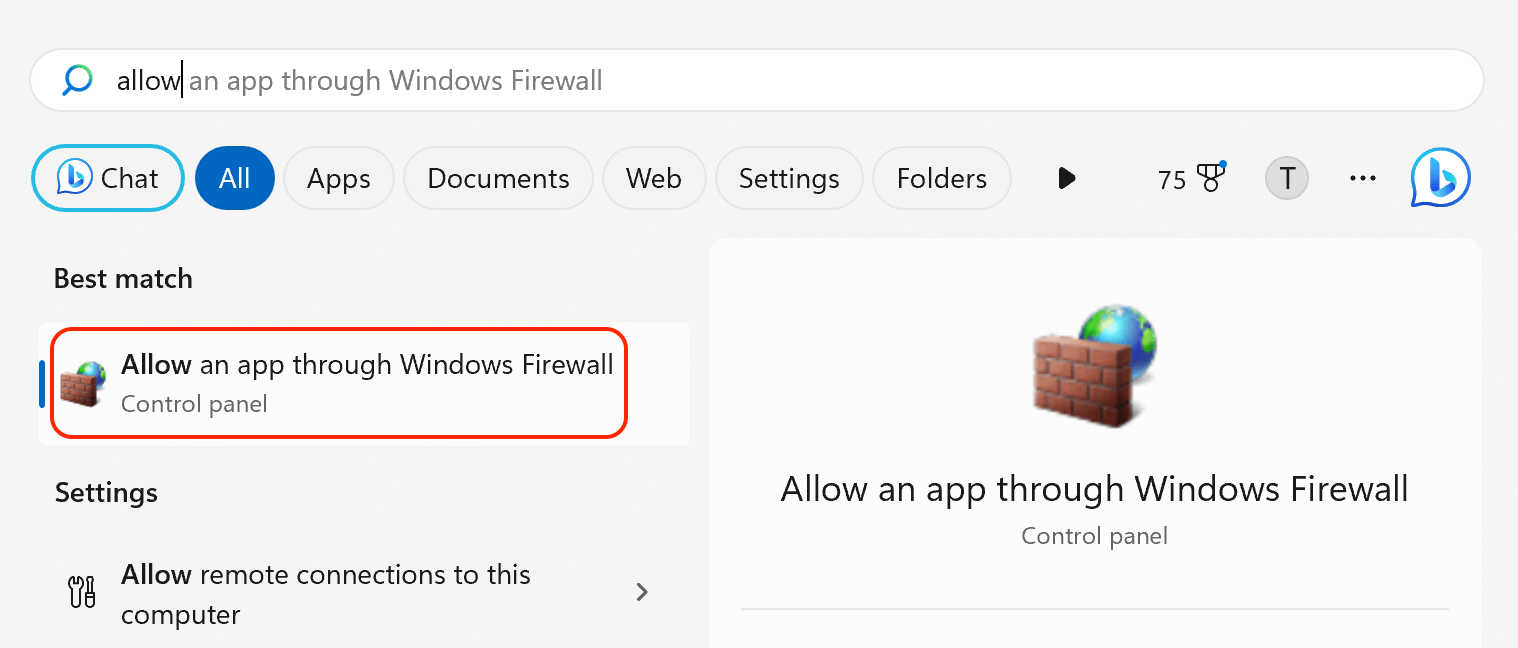
1. Abra Windows Firewall haciendo clic en el menú Inicio, escribiendo "allow" y seleccionando Allow an app through Windows Firewall.
2. Haga clic en Change Settings.

3. Haga clic en Allow another app... (este botón ahora está habilitado).

4. Click Browse... and locate fvp7.exe, which is in the File Viewer Plus installation directory.

The default location is C:\Program Files (x86)\File Viewer Plus 7\fvp7.exe.

5. Haga clic en Agregar para agregar File Viewer Plus como excepción.

6. Asegúrese de que las casillas Privada y Pública estén marcadas y, a continuación, haga clic en Aceptar.

7. Reinicie File Viewer Plus.
8. File Viewer Plus debería activarse correctamente.
Si sigue teniendo problemas de conexión con File Viewer Plus, póngase en contacto con el soporte técnico.