Assistenza per la connessione
Risoluzione degli errori di connessione
Se si verifica un errore di connessione mentre utilizzi File Viewer Plus, il software non è riuscito a connettersi al server di attivazione online. L'attivazione online è necessaria quando inizi il periodo di prova gratuita e quando attivi File Viewer Plus con una chiave dopo l'acquisto.

Le cause più comuni degli errori di connessione sono:
- Nessun accesso a Internet
- Un firewall, la rete aziendale o un software antivirus ha bloccato l'accesso al server di attivazione online di File Viewer Plus, disponibile all'indirizzo https://lic.fileviewerplus.com. (Se utilizzi una versione precedente di File Viewer Plus, ad esempio la versione 4, il server di attivazione è disponibile all'indirizzo https://sharpened.com).
Quali operazioni posso eseguire per risolvere gli errori di connessione?
-
Verifica di disporre di una connessione a Internet.
Se non sei connesso a Internet, abilita l'accesso a Internet e riavvia File Viewer Plus.
-
Verifica se qualcosa sta bloccando l'accesso al server di attivazione.
- Se utilizzi una rete aziendale, contatta l'amministratore di sistema per verificare se la rete consente l'accesso a https://lic.fileviewerplus.com. In caso contrario, sarà necessario consentire l'accesso a questo indirizzo nella rete prima di utilizzare File Viewer Plus.
- Se hai attivato un software antivirus, verifica che non stia bloccando l'accesso a File Viewer Plus. Ad esempio, Norton Internet Security dispone di un "Smart Firewall" che potrebbe bloccare l'accesso e può essere configurato per consentire a programmi specifici di accedere alle reti pubbliche. Puoi anche disattivare temporaneamente la protezione antivirus, avviare File Viewer Plus e riattivare immediatamente la protezione.
- Se utilizzi Windows Firewall, attivato per impostazione predefinita in molti sistemi Windows, segui le istruzioni riportate di seguito per aggiungere File Viewer Plus all'elenco delle eccezioni di Windows Firewall.
Come posso aggiungere File Viewer Plus all'elenco delle eccezioni di Windows Firewall?
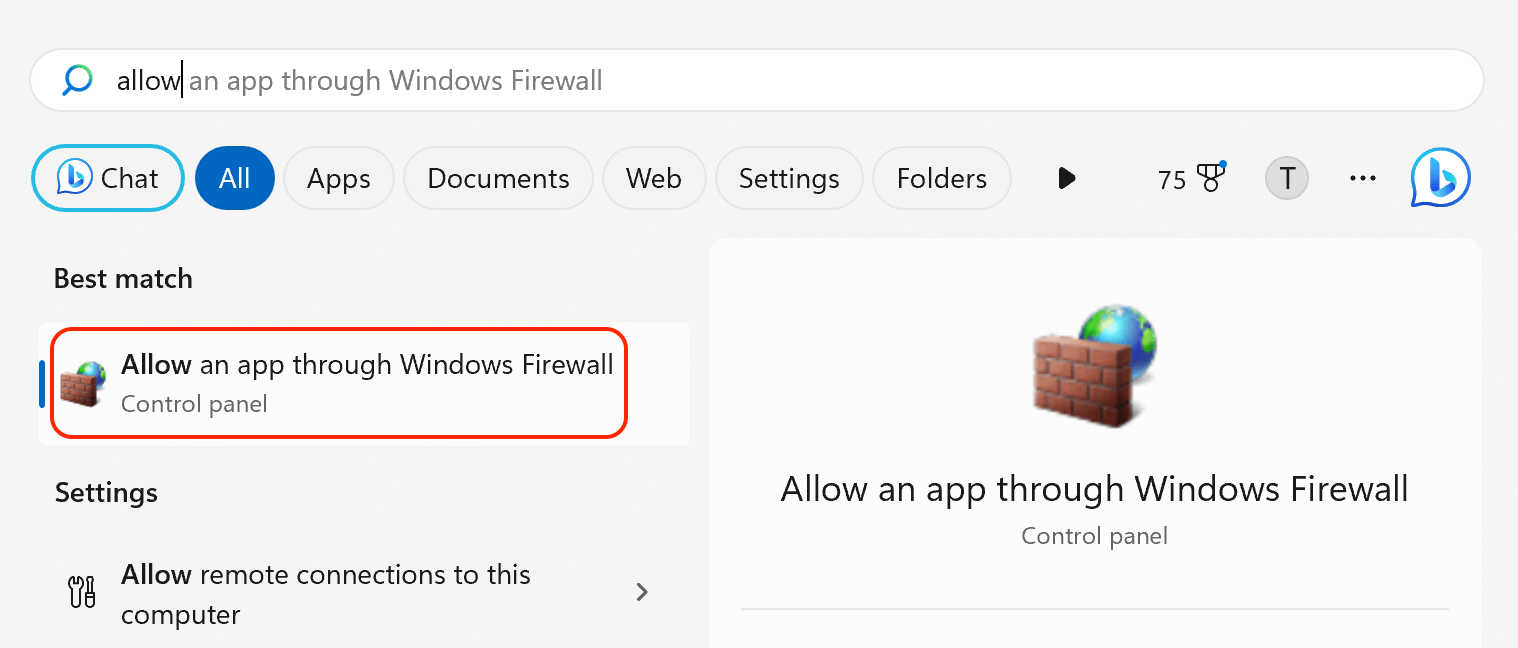
1. Apri Windows Firewall facendo clic sul menu Start, digitando "consenti" e selezionando Consenti a un'app di passare attraverso Windows Firewall.
2. Fai clic su Modifica impostazioni.

3. Fai clic su Consenti un'altra app... (il pulsante è ora abilitato).

4. Click Browse... and locate fvp7.exe, which is in the File Viewer Plus installation directory.

The default location is C:\Program Files (x86)\File Viewer Plus 7\fvp7.exe.

5. Fai clic su Aggiungi per aggiungere File Viewer Plus come eccezione.

6. Assicurati che le caselle di controllo Privata e Pubblica siano entrambe selezionate, quindi fai clic su OK.

7. Riavvia File Viewer Plus.
8. File Viewer Plus dovrebbe attivarsi correttamente.
Se continui a riscontrare errori di connessione con File Viewer Plus, contatta il supporto tecnico.