连接帮助
连接错误疑难解答
如果您在使用File Viewer Plus时遇到连接错误,说明软件无法在线连接到激活服务器。开始免费试用期以及购买后使用密钥激活File Viewer Plus时,都需要进行在线激活。

连接错误最常见的原因包括:
- 无法访问Internet
- 防火墙、公司网络或防病毒软件阻止了对File Viewer Plus在线激活服务器的访问,该服务器位于https://lic.fileviewerplus.com。(如果您使用的是较旧版本的File Viewer Plus,例如版本4,激活服务器位于https://sharpened.com)。
如何修复连接错误?
-
确认您已连接到Internet。
如果您未连接到Internet,请启用Internet访问,然后重新启动File Viewer Plus。
-
检查是否有程序阻止访问激活服务器。
- 如果您使用的是公司网络,请咨询系统管理员,确认您的网络是否允许访问https://lic.fileviewerplus.com。如果不允许,您的网络需要先允许访问该地址,才能使用File Viewer Plus。
- 如果您启用了防病毒软件,请检查它是否阻止了对File Viewer Plus的访问。例如,Norton Internet Security具有“Smart Firewall”功能,可能会阻止访问;您可以将其配置为允许特定程序访问公共网络。您也可以暂时禁用防病毒软件保护,启动File Viewer Plus,然后立即重新启用保护。
- 如果您使用的是Windows Firewall(许多Windows系统默认已启用),请按照以下说明将File Viewer Plus添加到Windows Firewall例外列表中。
如何将File Viewer Plus添加到Windows Firewall例外列表?
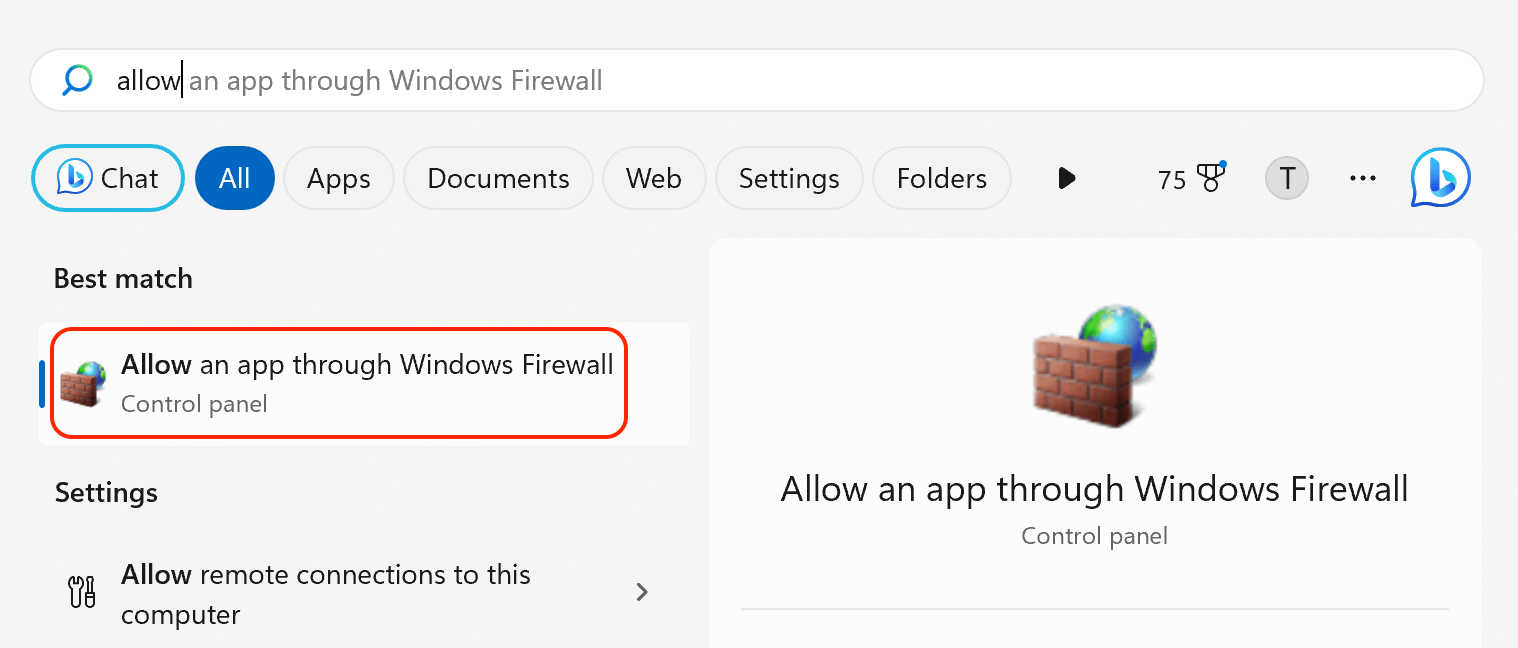
1. 点击“开始”菜单,输入“allow”,然后选择允许应用通过Windows Firewall,打开Windows Firewall。
2. 点击更改设置。

3. 点击允许其他应用...(此按钮现在已启用)。

4. Click Browse... and locate fvp7.exe, which is in the File Viewer Plus installation directory.

The default location is C:\Program Files (x86)\File Viewer Plus 7\fvp7.exe.

5.单击添加,将File Viewer Plus添加为例外。

6.确保专用和公用复选框均已选中,然后单击确定。

7.重新启动File Viewer Plus。
8.File Viewer Plus应能成功激活。
如果File Viewer Plus仍然出现连接错误,请联系技术支持。