接続に関するヘルプ
接続エラーのトラブルシューティング
File Viewer Plusの使用中に接続エラーが発生した場合、ソフトウェアがオンラインでアクティベーションサーバーに接続できなかったことを意味します。無料トライアルを開始するとき、および購入後にキーを使ってFile Viewer Plusをアクティベートするときは、オンラインアクティベーションが必要です。

接続エラーの主な原因は次のとおりです。
- インターネットに接続されていない
- ファイアウォール、社内ネットワーク、またはウイルス対策ソフトウェアによって、https://lic.fileviewerplus.comにあるFile Viewer Plusのオンラインアクティベーションサーバーへのアクセスがブロックされています。(バージョン4など、古いバージョンのFile Viewer Plusを使用している場合、アクティベーションサーバーはhttps://sharpened.comにあります。)
接続エラーを解決するには、どのような手順を実行すればよいですか?
-
インターネットに接続されていることを確認してください。
インターネットに接続されていない場合は、インターネットアクセスを有効にして、File Viewer Plusを再起動してください。
-
アクティベーションサーバーへのアクセスをブロックしているものがないか確認してください。
- 企業ネットワークを使用している場合は、システム管理者に問い合わせて、ネットワークからhttps://lic.fileviewerplus.comへのアクセスが許可されているか確認してください。許可されていない場合は、File Viewer Plusを使用する前に、ネットワークからこのアドレスへのアクセスを許可する必要があります。
- ウイルス対策ソフトウェアを有効にしている場合は、File Viewer Plusへのアクセスがブロックされていないか確認してください。たとえば、Norton Internet Securityには、アクセスをブロックする可能性がある「Smart Firewall」が搭載されており、特定のプログラムによるパブリックネットワークへのアクセスを許可するよう設定できます。また、ウイルス対策ソフトウェアの保護を一時的に無効にしてFile Viewer Plusを起動し、その直後に保護を再度有効にすることもできます。
- Windows Firewallを使用している場合(多くのWindowsシステムでは既定で有効になっています)は、以下の手順に従ってFile Viewer PlusをWindows Firewallの例外リストに追加してください。
File Viewer PlusをWindows Firewallの例外リストに追加するにはどうすればよいですか?
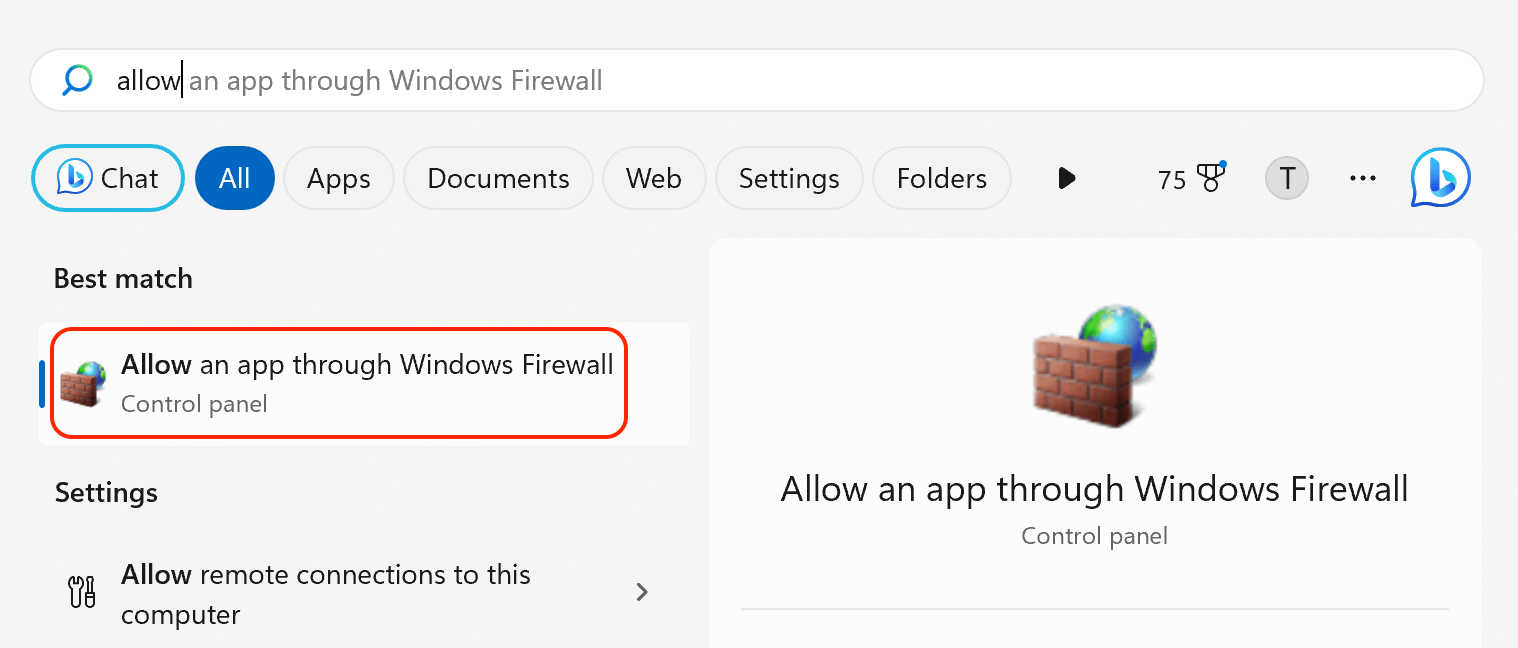
1. スタートメニューをクリックして「allow」と入力し、Allow an app through Windows Firewallを選択してWindows Firewallを開きます。
2. Change Settingsをクリックします。

3. Allow another app...をクリックします(このボタンが有効になります)。

4. Click Browse... and locate fvp7.exe, which is in the File Viewer Plus installation directory.

The default location is C:\Program Files (x86)\File Viewer Plus 7\fvp7.exe.

5. 追加をクリックして、例外としてFile Viewer Plusを追加します。

6. プライベートとパブリックの両方のチェックボックスがオンになっていることを確認し、OKをクリックします。

7. File Viewer Plusを再起動します。
8. File Viewer Plusが正常にアクティベートされます。
File Viewer Plusで引き続き接続エラーが発生する場合は、テクニカルサポートにお問い合わせください。