Archivos de imagen
File Viewer Plus abre más de 80 formatos de imagen diferentes, incluidas imágenes rasterizadas, imágenes vectoriales y archivos RAW de cámara. Incluye un editor que permite modificar imágenes y guardar los cambios en formatos de salida estándar como JPEG, PNG y TIFF. El editor permite navegar entre imágenes relacionadas dentro del mismo directorio. También admite la visualización y la impresión de formatos de varias páginas, como GIF animados y TIFF de varias páginas.
Visualización de imágenes
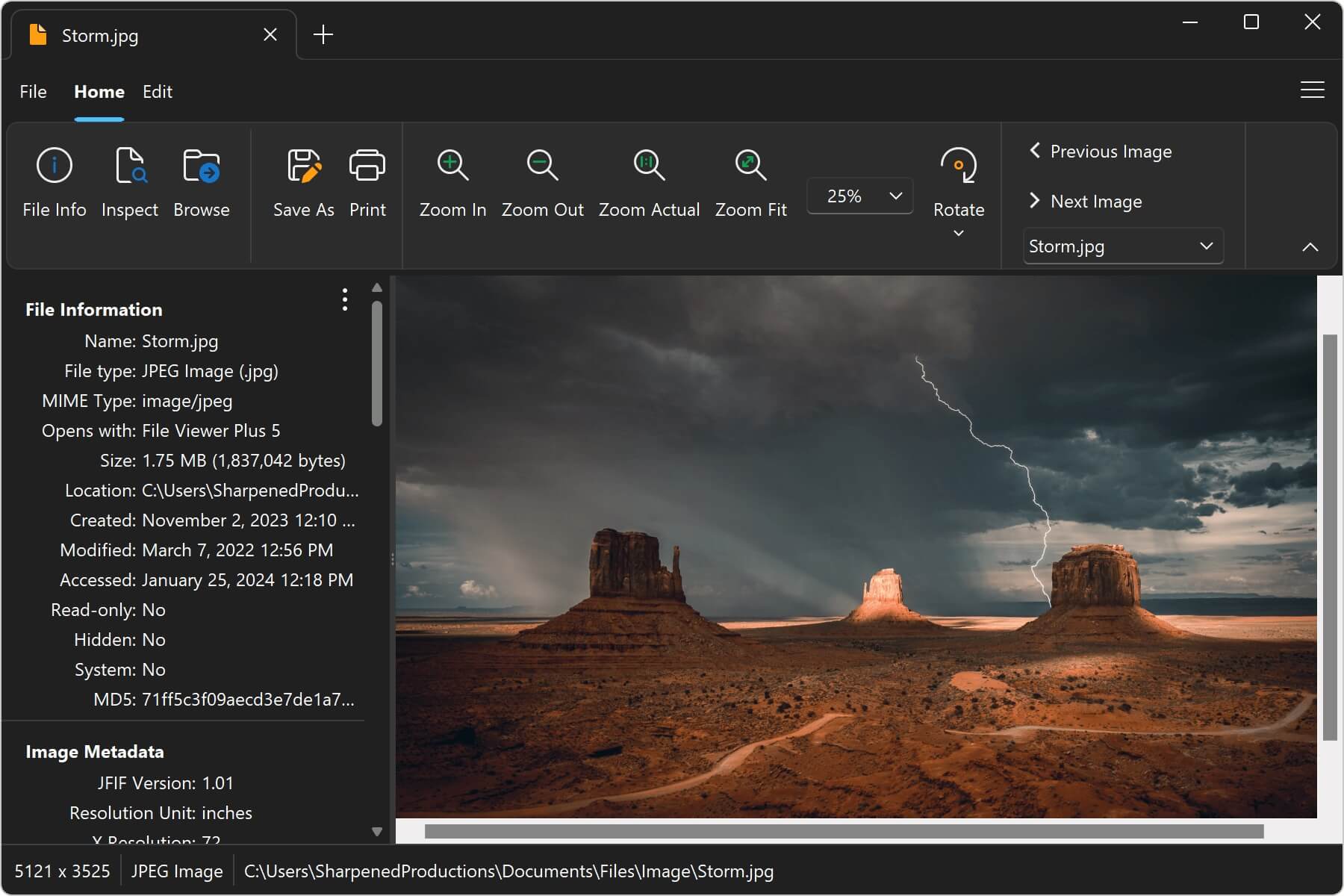
La cinta de opciones contiene opciones para ver, guardar e imprimir imágenes. Para ver los metadatos almacenados en un archivo, haga clic en el botón Información del archivo para abrir el panel Información del archivo. Para explorar los archivos relacionados del directorio de la imagen, haga clic en el botón Explorar para abrir el Explorador de archivos.
Guardado de imágenes
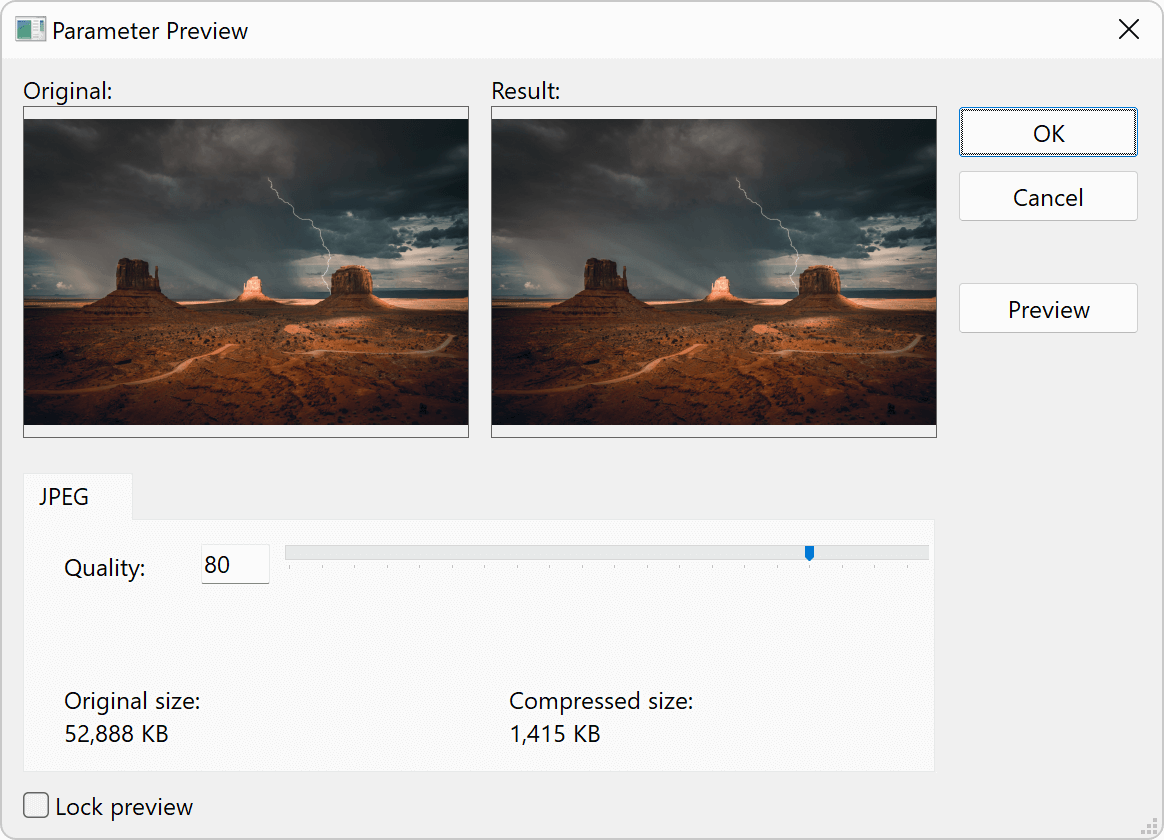
File Viewer Plus puede guardar imágenes en varios formatos diferentes, incluidos JPEG, PNG y TIFF. Para abrir el cuadro de diálogo de guardado, haga clic en Archivo → Guardar como en el menú de la aplicación. Algunos formatos de salida incluyen opciones de guardado avanzadas, como JPEG, PNG, GIF y BMP. Para acceder a estas opciones, haga clic en el botón Avanzadas y, a continuación, elija configuraciones como el tamaño del archivo y la calidad de salida antes de guardar.
Para convertir imágenes por lotes, consulte la sección sobre conversión por lotes.
Impresión de imágenes
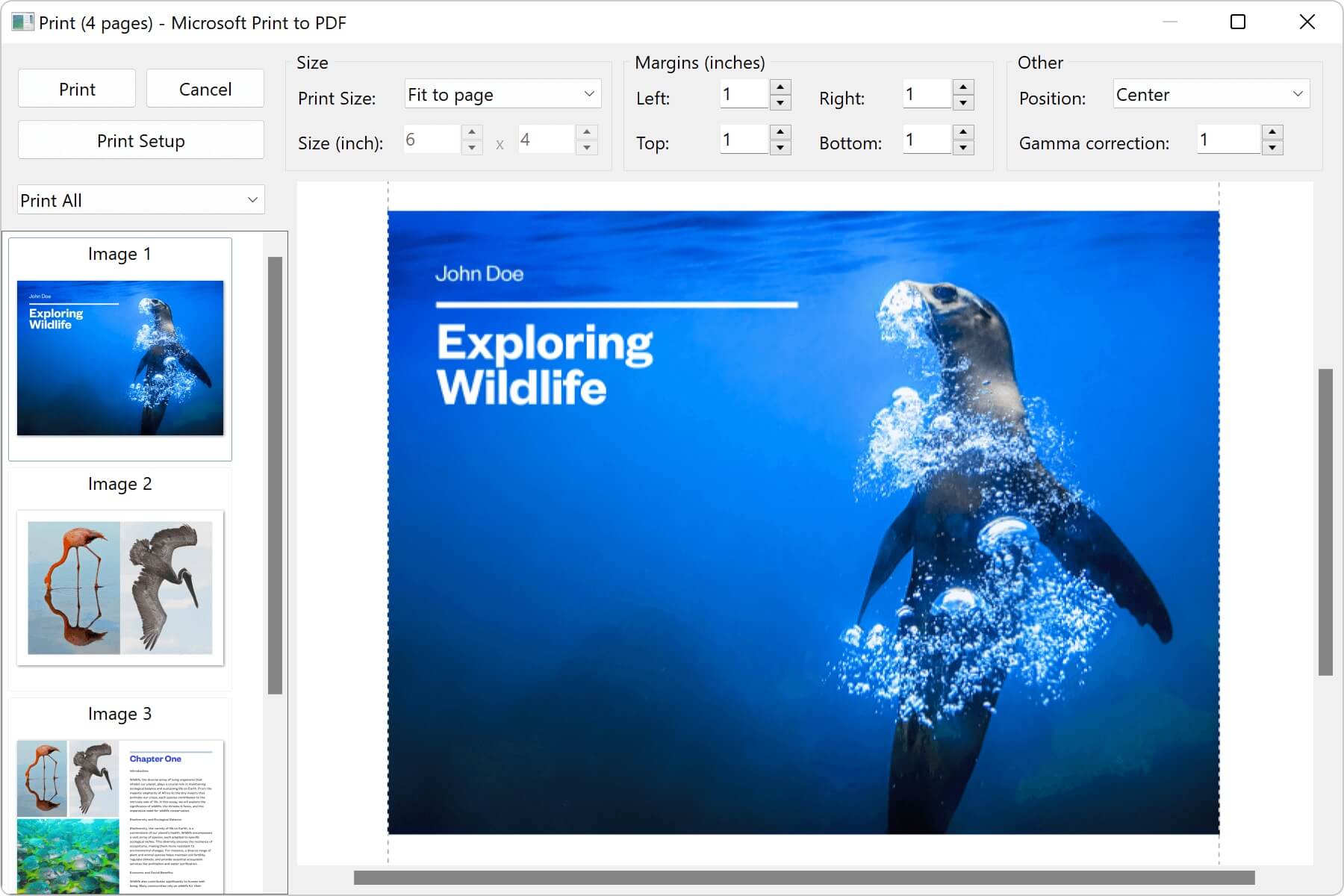
Para imprimir una imagen, seleccione Archivo → Imprimir. Se muestra un cuadro de diálogo de impresión que le permite personalizar el resultado antes de enviarlo al dispositivo de impresión de destino. File Viewer Plus admite tanto la impresión de imágenes de una sola página como la impresión de imágenes de varias páginas. A continuación se muestra un ejemplo del cuadro de diálogo de impresión para una imagen TIFF de varias páginas.
Edición de imágenes
La pestaña Editar contiene opciones para modificar sus imágenes. Entre las opciones se incluyen cambiar el tamaño, seleccionar, copiar, recortar, realizar ajustes y aplicar efectos.
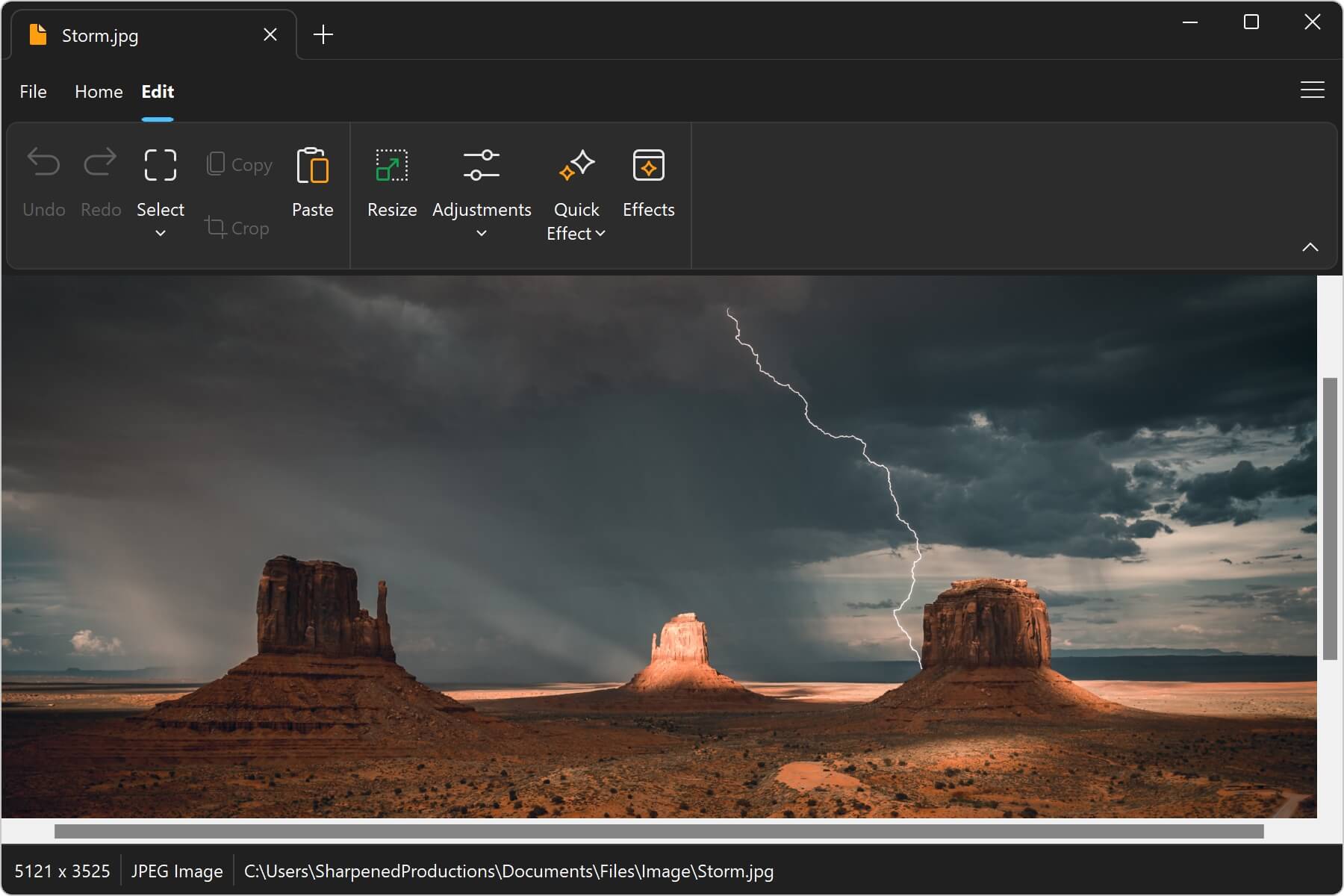
A continuación se describen las opciones de edición de imágenes disponibles en la pestaña Editar:
Deshacer y rehacer
Deshaga o rehaga cualquier modificación que haya realizado en su imagen.
Seleccionar
La opción Seleccionar le permite elegir partes de su imagen para copiarlas o recortarlas.
- Herramienta Mano: seleccione y arrastre la imagen.
- Herramienta Seleccionar rectángulo: seleccione una forma rectangular y, a continuación, recorte o aplique un efecto al área seleccionada.
- Herramienta Seleccionar elipse: seleccione un área elíptica.
- Seleccionar polígono: seleccione un área definida por una serie de puntos. Para finalizar la selección, haga clic en el primer punto del polígono; la selección se aplicará entonces.
Cambiar tamaño
La opción Cambiar tamaño abre un cuadro de diálogo que le permite elegir un tamaño personalizado y mantener la proporción al cambiar el tamaño.
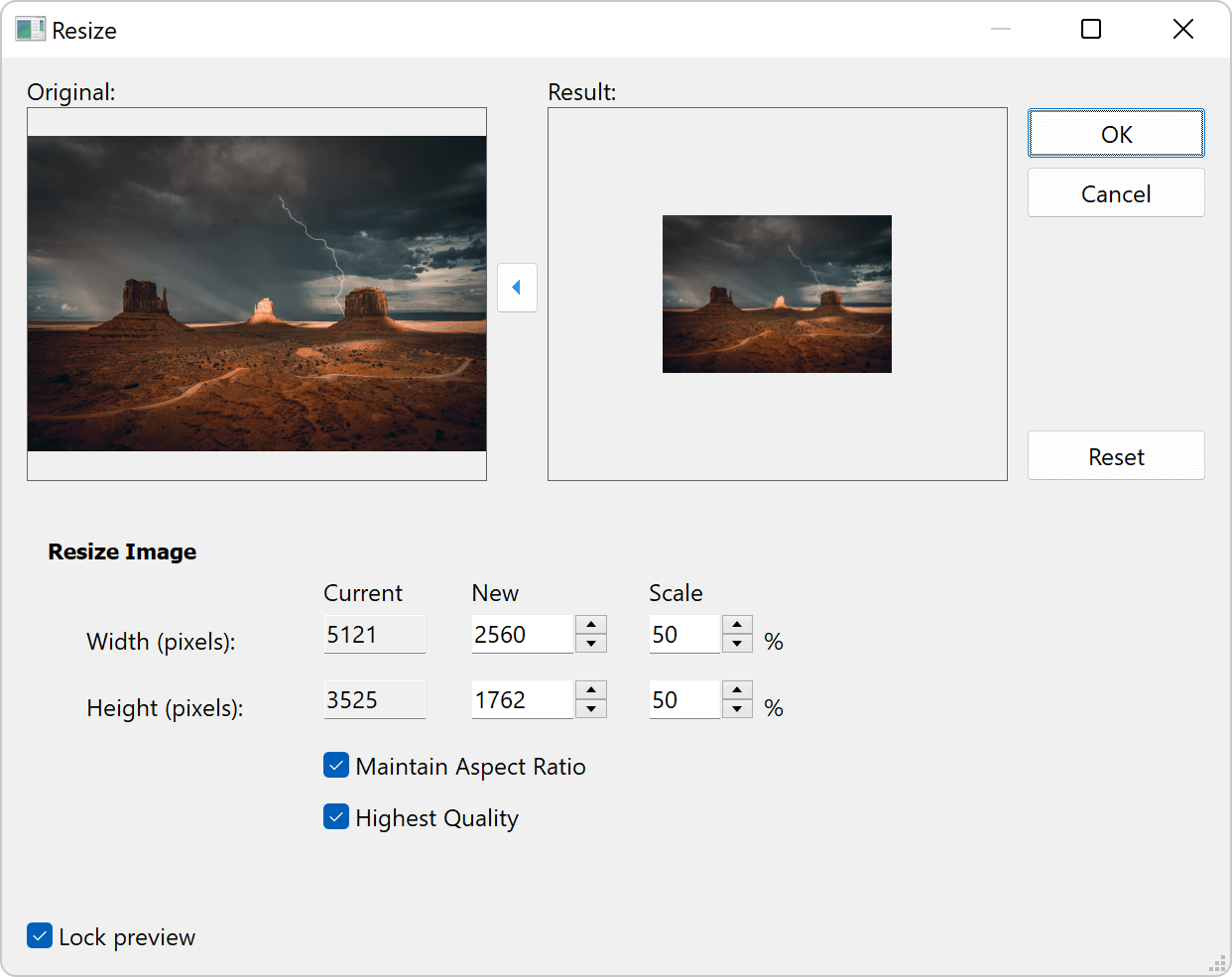
Ajustes
Aplique cualquiera de los siguientes ajustes a la imagen: brillo y contraste, corrección gamma, ajuste del color, nitidez, conversión a escala de grises y eliminación de ojos rojos.
Efecto rápido
Los efectos rápidos son una función divertida que le permite mejorar sus fotos con un solo clic. Están disponibles los siguientes efectos: vintage suave, vintage, vintage intenso, cuero, cuero intenso, metal líquido y destello.
Efectos
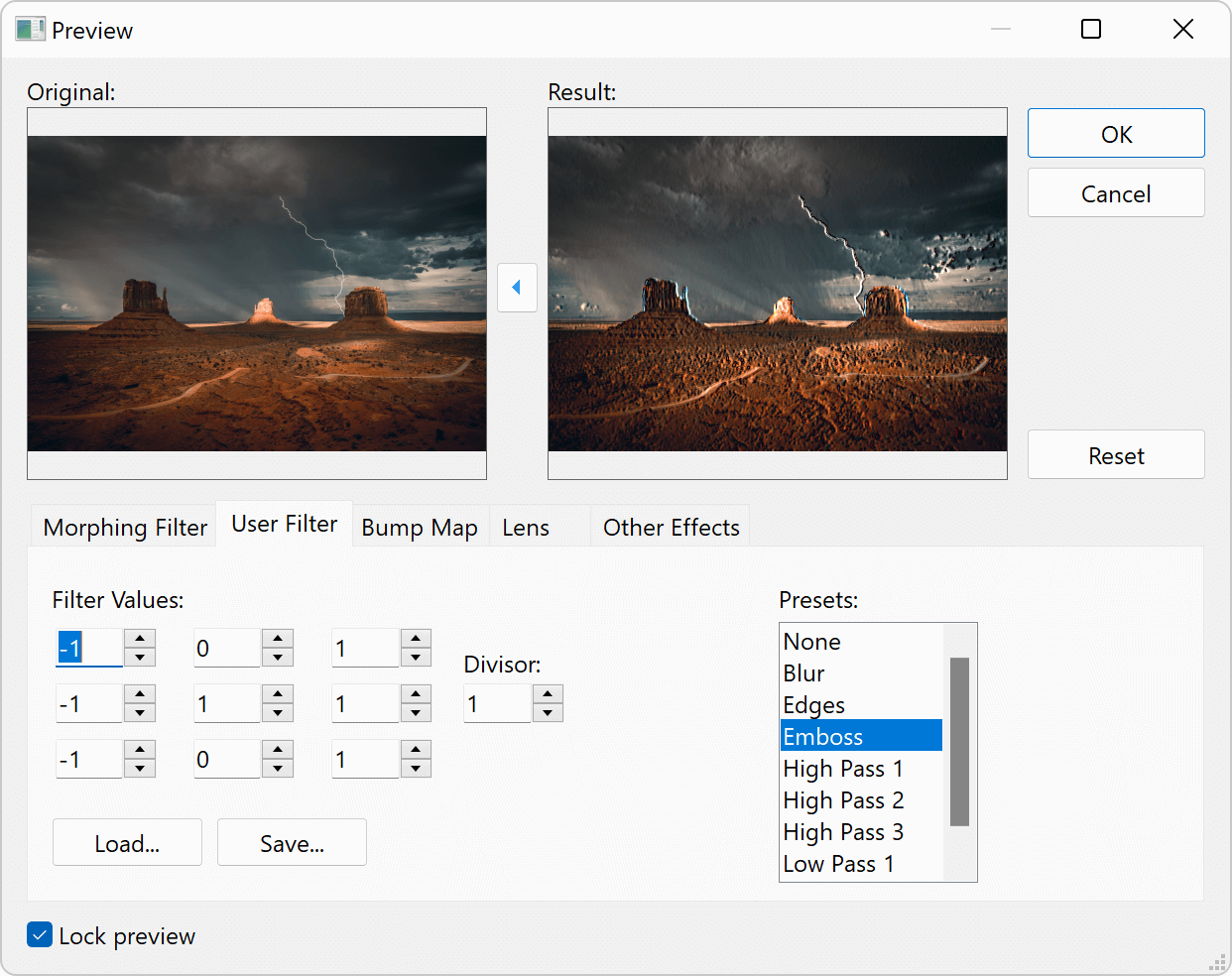
Abra el cuadro de diálogo de efectos para aplicar opciones de efectos avanzados, incluidos desenfoque, bordes, relieve, mapa de relieve, lente, ondas y transformación.