Archivos PDF
Navegación por documentos PDF (archivos de documentos portátiles)
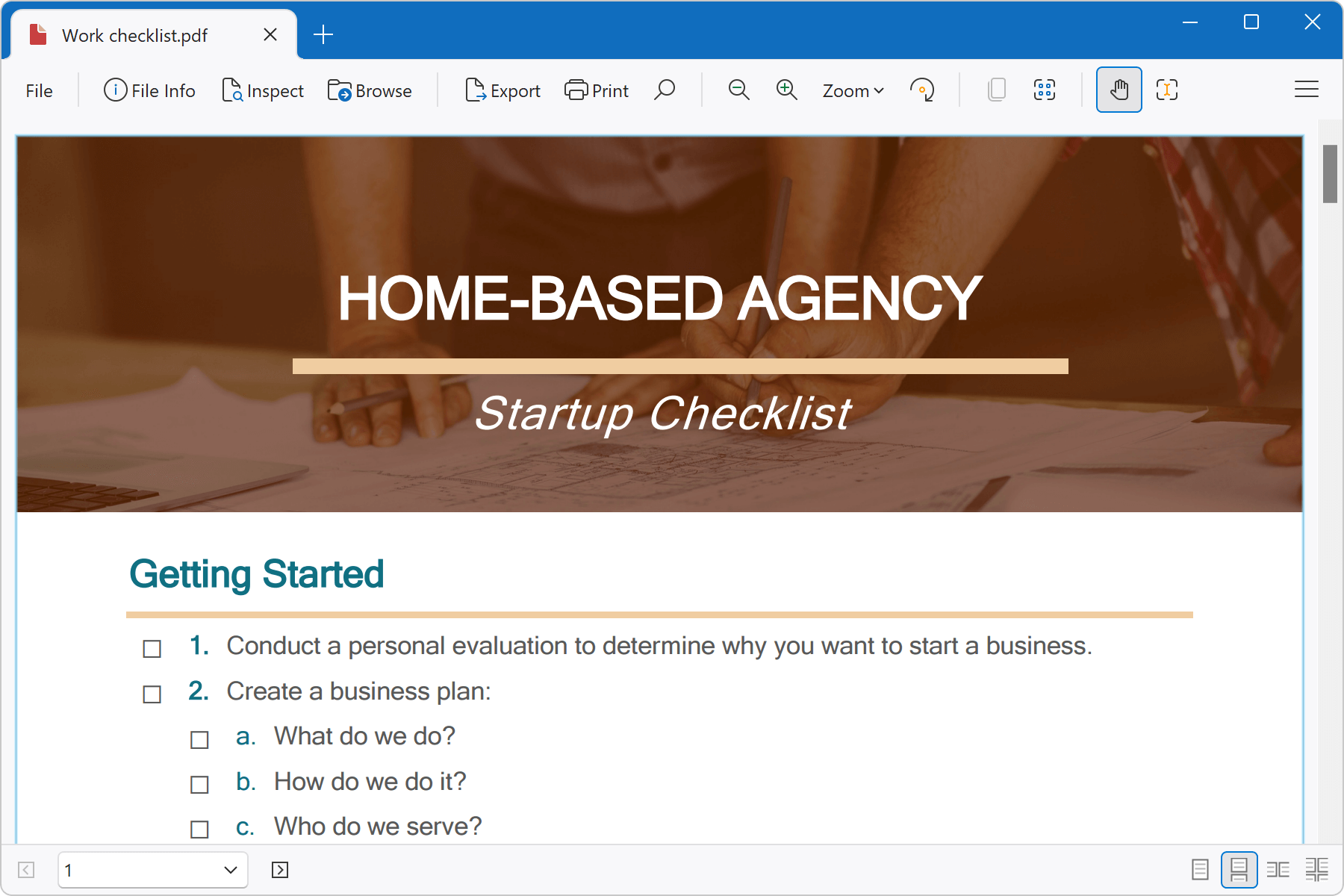
File Viewer Plus proporciona varias herramientas para ver sus archivos PDF. Para desplazarse por el documento, utilice los botones siguiente y anterior de la barra de herramientas inferior o desplácese por el documento con el mouse. También puede utilizar las teclas Av Pág y Re Pág, o las teclas de flecha arriba y abajo, y alternar entre cuatro modos de visualización.
Búsqueda en archivos PDF
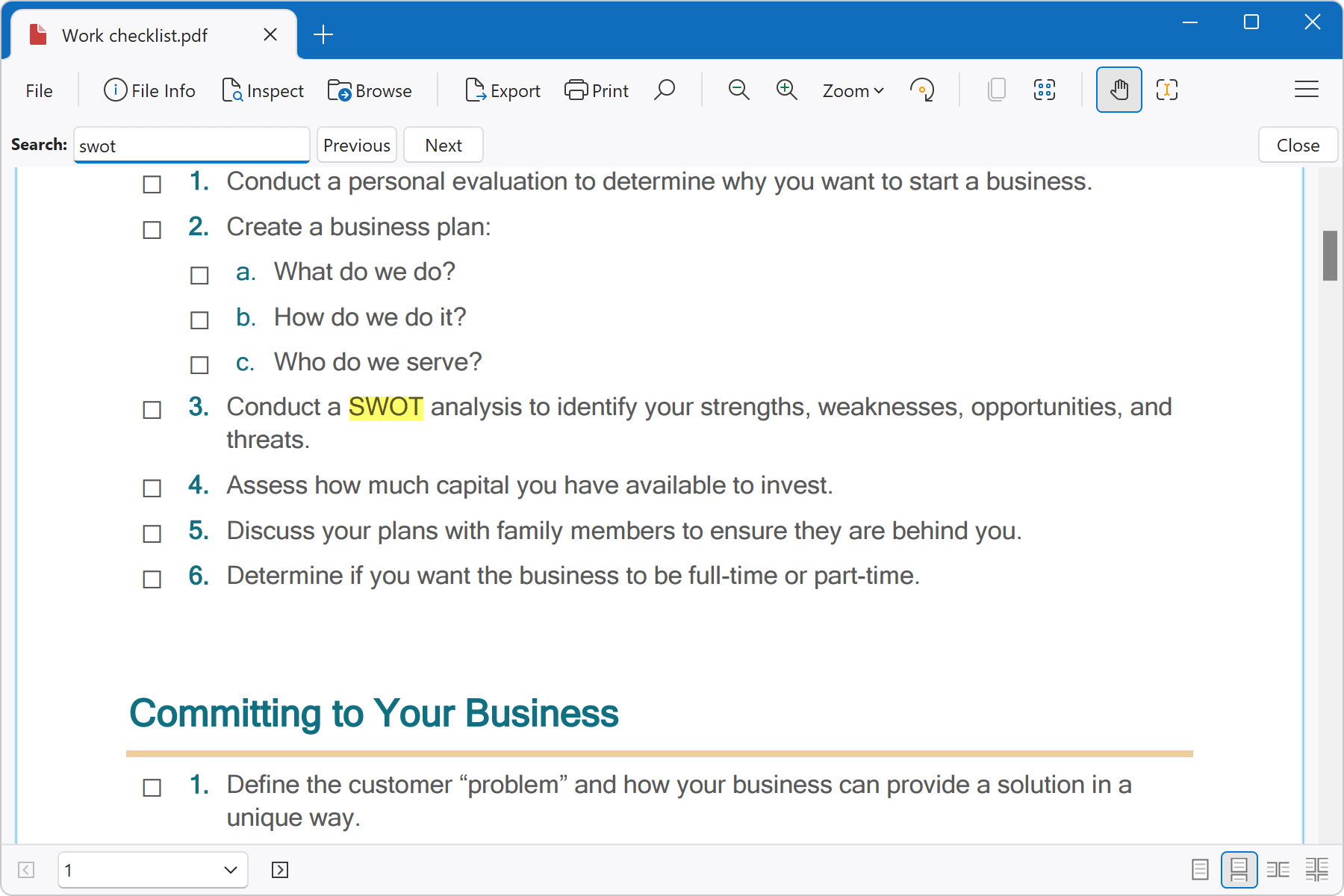
Puede buscar en su archivo PDF haciendo clic en la lupa de la barra de herramientas (botón Buscar) o utilizando el método abreviado de teclado Ctrl+F. Para buscar la siguiente aparición, haga clic en el botón Siguiente. Para cerrar la barra de búsqueda, haga clic en el botón Cerrar.
Exportación de archivos PDF
File Viewer Plus can export PDF documents to fully editable DOCX, PPTX, and XLSX Office documents.
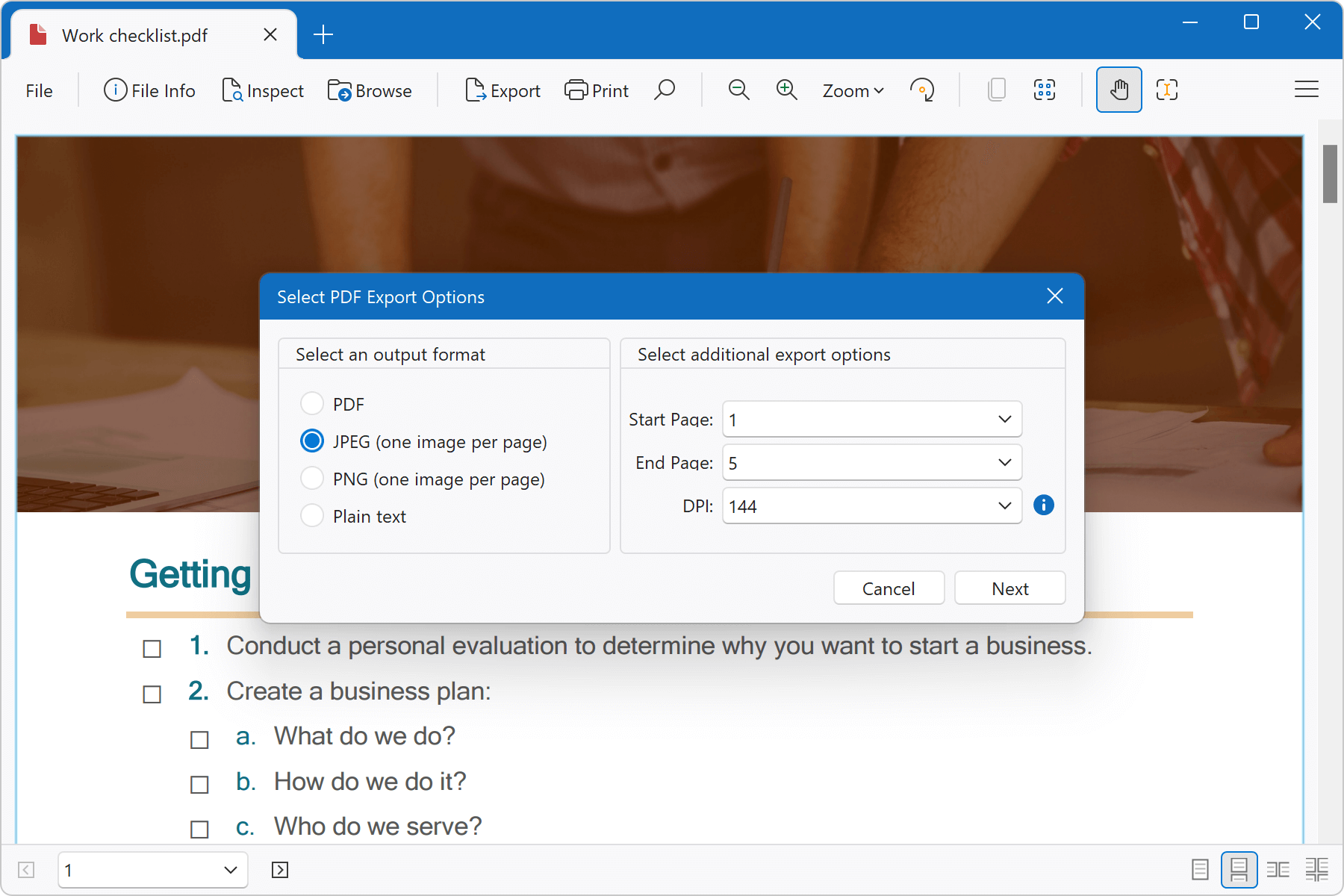
Para exportar un documento PDF, seleccione Archivo → Exportar o haga clic en el botón Exportar de la cinta.
Para convertir archivos PDF por lotes, consulte la sección sobre conversión por lotes.
Formatos de salida
- DOCX: El archivo PDF se convierte en un documento Word DOCX totalmente editable con un intervalo de páginas seleccionado.
- PPTX: El archivo PDF se convierte en una presentación PowerPoint PPTX totalmente editable con un intervalo de páginas seleccionado.
- XLSX: El archivo PDF se convierte en una hoja de cálculo de Excel XLSX totalmente editable con un rango de páginas seleccionado.
- PDF: Se crea un nuevo archivo PDF con un rango de páginas seleccionado.
- JPEG: Cada página del archivo PDF se convierte en una imagen JPEG.
- PNG: Cada página del archivo PDF se convierte en una imagen PNG.
- Texto: Todo el texto del PDF se exporta a un archivo de texto sin formato. Por lo general, la exportación ofrece buenos resultados, pero es posible que el texto capturado no sea perfecto y que no conserve el mismo diseño de página que el documento PDF. Además, los documentos PDF que contienen imágenes con texto visible no convertirán esas imágenes a texto sin formato en el archivo de salida.
Opciones de exportación adicionales
- Página inicial: Especifica la página inicial del PDF actual que se utilizará para la exportación.
- Página final: Especifica la página final del PDF actual que se utilizará para la exportación.
- DPI: DPI (puntos por pulgada) especifica la resolución de las imágenes de salida. Cuanto mayor sea el DPI, mayores serán las dimensiones de las imágenes de salida. Esta opción solo está disponible cuando el formato de salida es JPEG o PNG.
Impresión de archivos PDF
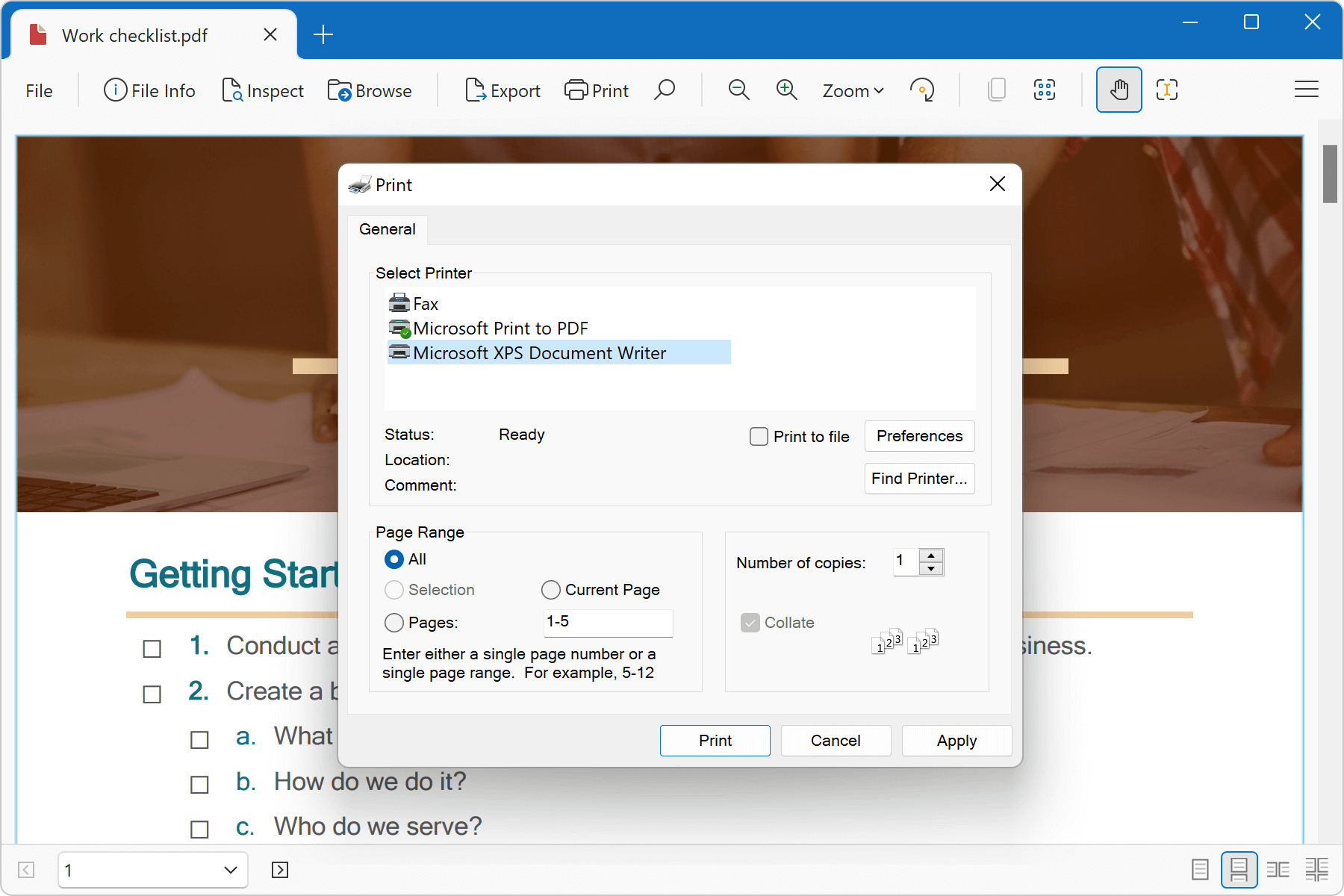
Para imprimir un documento, seleccione Archivo → Imprimir o haga clic en el botón Imprimir de la cinta de opciones. Se muestra un cuadro de diálogo de impresión estándar que le permite elegir qué páginas imprimir, el número de copias y el dispositivo de destino que desea utilizar para la impresión.