PDFファイル
PDF(ポータブルドキュメントファイル)ドキュメントの移動
File Viewer Plusには、PDFを表示するためのツールがいくつか用意されています。ドキュメント内を移動するには、下部のツールバーにある次へボタンと前へボタンを使用するか、マウスでドキュメントをスクロールします。Page UpキーとPage Downキー、または上矢印キーと下矢印キーを使用することもでき、4つの表示モードを切り替えられます。
PDFの検索
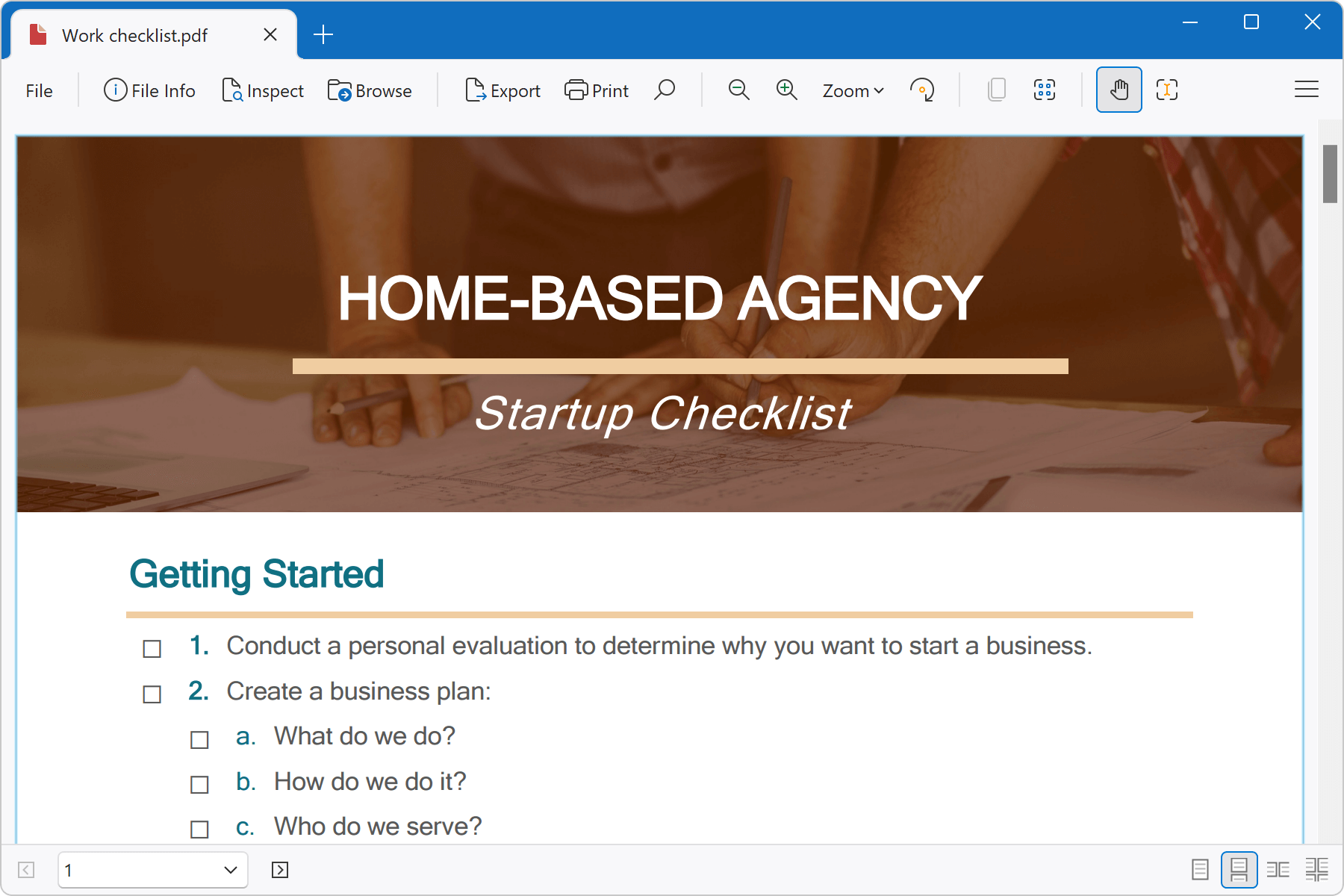
ツールバーの虫眼鏡(検索ボタン)をクリックするか、Ctrl+Fキーボードショートカットを使用してPDFを検索できます。次の一致箇所を検索するには、「次へ」ボタンをクリックします。検索バーを閉じるには、「閉じる」ボタンをクリックします。
PDFのエクスポート
File Viewer Plus can export PDF documents to fully editable DOCX, PPTX, and XLSX Office documents.
PDFドキュメントをエクスポートするには、ファイル → エクスポートを選択するか、リボンのエクスポートボタンをクリックします。
PDFファイルを一括変換するには、一括変換のセクションをご覧ください。.
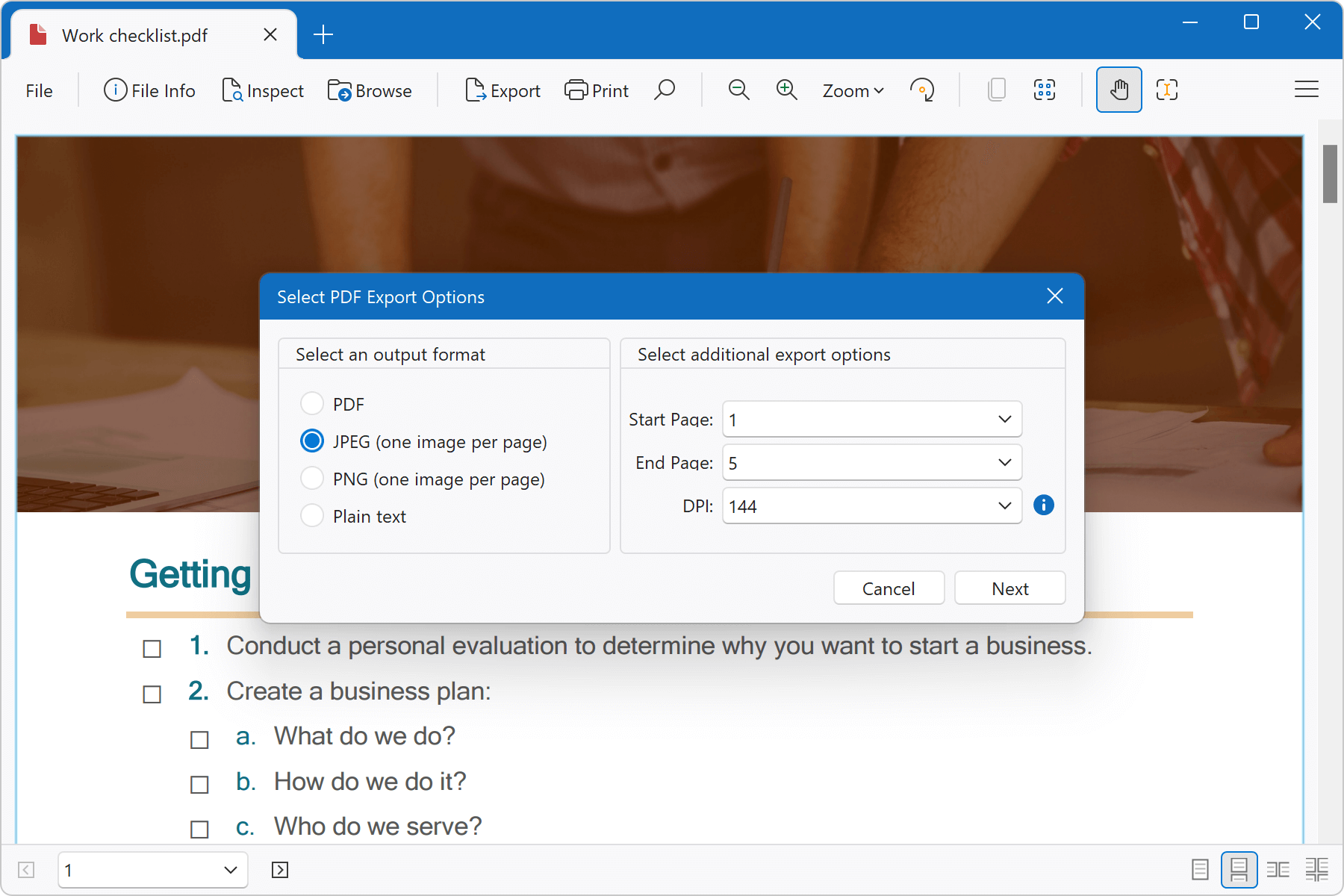
出力形式
- DOCX:PDFファイルを、指定したページ範囲の完全に編集可能なWord DOCXドキュメントに変換します。
- PPTX:PDFファイルを、指定したページ範囲の完全に編集可能なPowerPoint PPTXプレゼンテーションに変換します。
- XLSX:PDFファイルが、指定したページ範囲で完全に編集可能なExcel XLSXスプレッドシートに変換されます。
- PDF:指定したページ範囲で新しいPDFファイルが作成されます。
- JPEG:PDFファイルの各ページがJPEG画像として出力されます。
- PNG:PDFファイルの各ページがPNG画像として出力されます。
- テキスト:PDF内のすべてのテキストがプレーンテキストファイルにエクスポートされます。通常、エクスポートは適切に行われますが、取得されるテキストが完全ではない場合や、PDFドキュメントと同じページレイアウトで書式設定されない場合があります。また、表示可能なテキストを画像として保存しているPDFドキュメントをテキストに変換する場合、出力ファイルでは画像がプレーンテキストに変換されません。
その他のエクスポートオプション
- 開始ページ:エクスポートに使用する現在のPDFの開始ページを指定します。
- 終了ページ:エクスポートに使用する現在のPDFの終了ページを指定します。
- DPI:DPI(1インチあたりのドット数)は、出力画像の解像度を指定します。DPIが高いほど、出力画像のサイズが大きくなります。このオプションは、出力形式がJPEGまたはPNGの場合のみ使用できます。
PDFの印刷
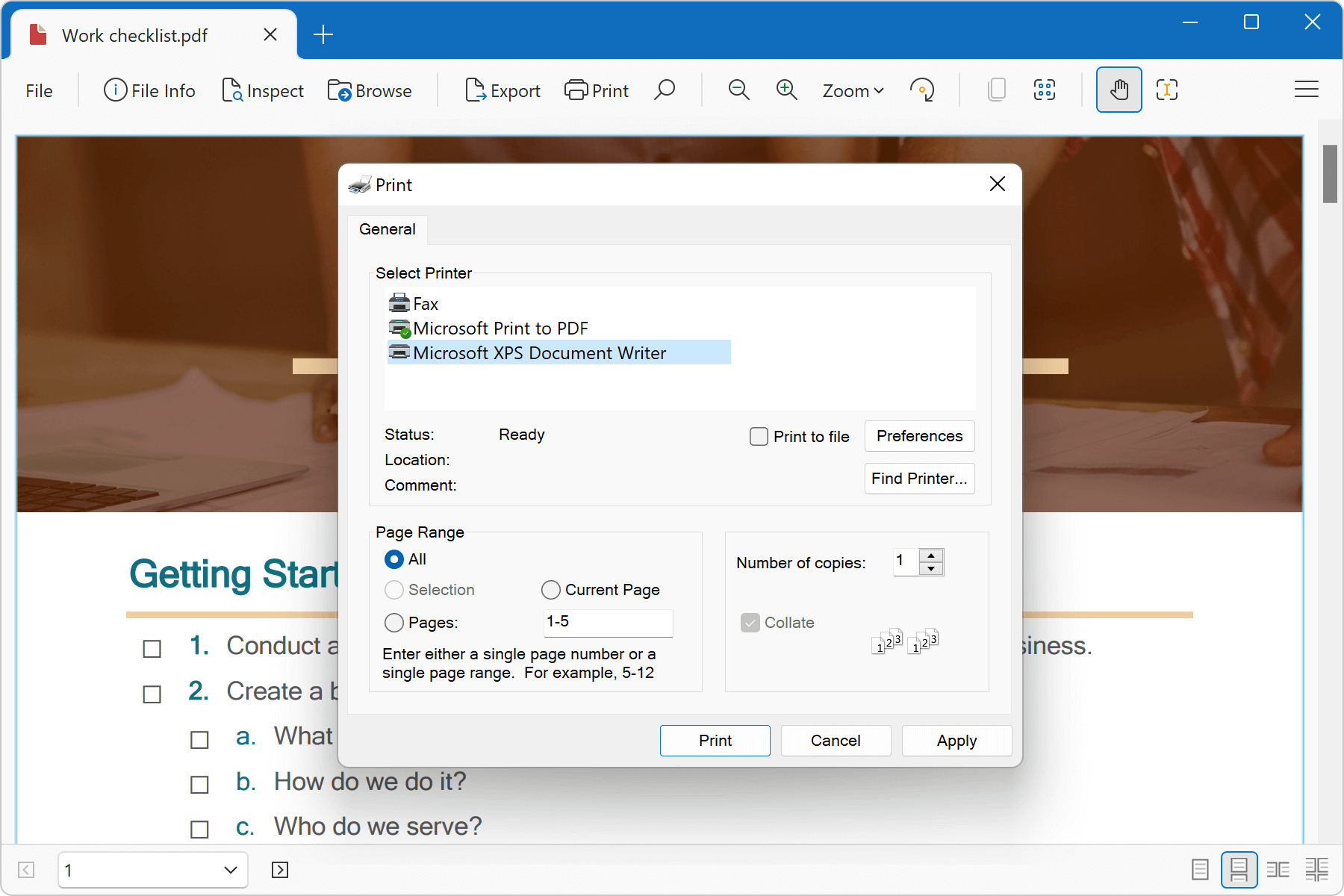
ドキュメントを印刷するには、ファイル → 印刷を選択するか、リボンの印刷ボタンをクリックします。標準の印刷ダイアログが表示され、印刷するページ、部数、印刷に使用する対象デバイスを選択できます。