File PDF
Navigazione nei documenti PDF (Portable Document File)
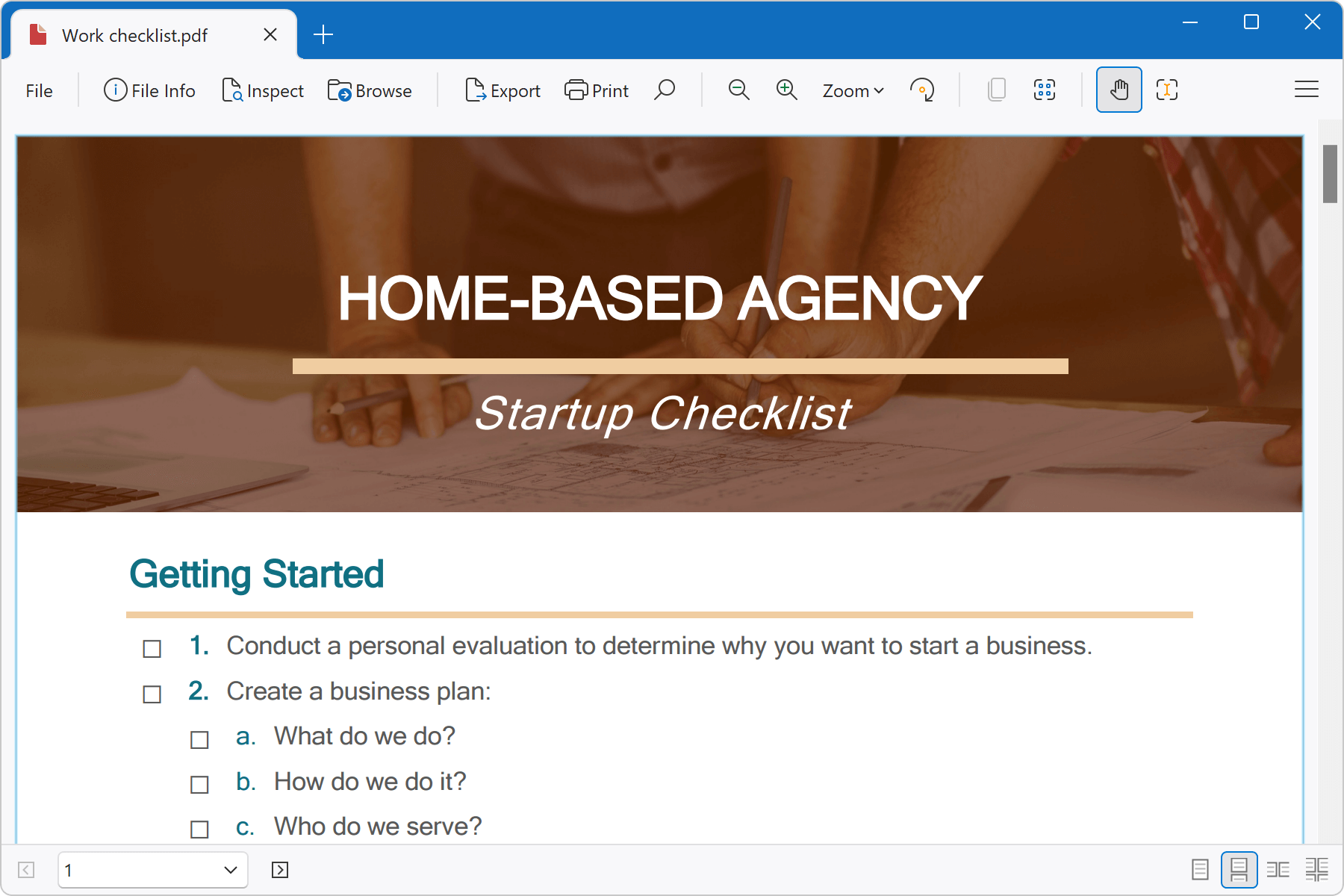
File Viewer Plus offre diversi strumenti per visualizzare i PDF. Per spostarti nel documento, usa i pulsanti successivo e precedente nella barra degli strumenti inferiore oppure scorri il documento con il mouse. Puoi anche usare i tasti Pagina su e Pagina giù oppure i tasti freccia su e giù, e alternare tra quattro modalità di visualizzazione.
Ricerca nei PDF
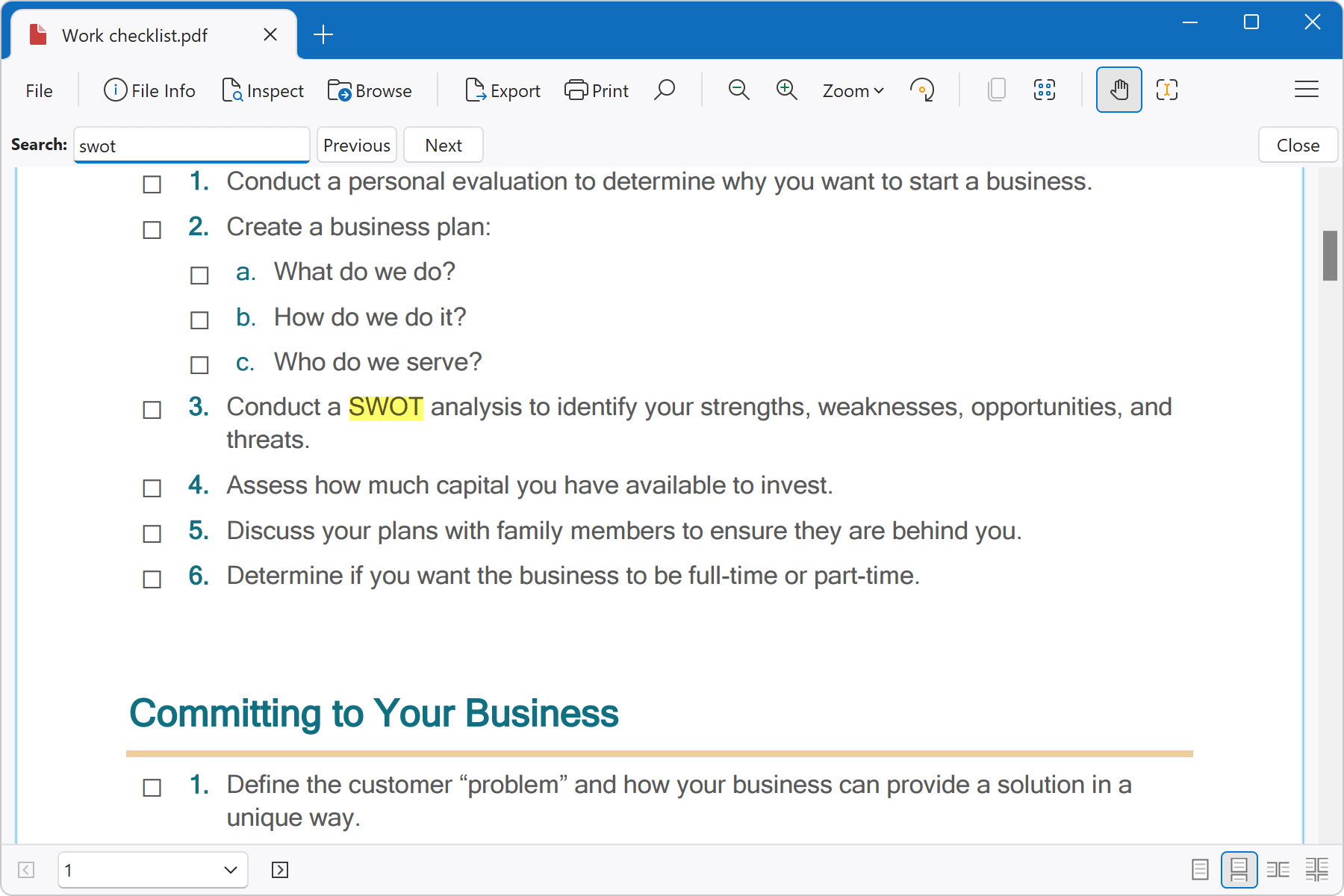
Puoi cercare nel PDF facendo clic sulla lente di ingrandimento nella barra degli strumenti (pulsante Trova) oppure usando la scorciatoia da tastiera Ctrl+F. Per cercare l'occorrenza successiva, fai clic sul pulsante Successivo. Per chiudere la barra di ricerca, fai clic sul pulsante Chiudi.
Esportazione dei PDF
File Viewer Plus can export PDF documents to fully editable DOCX, PPTX, and XLSX Office documents.
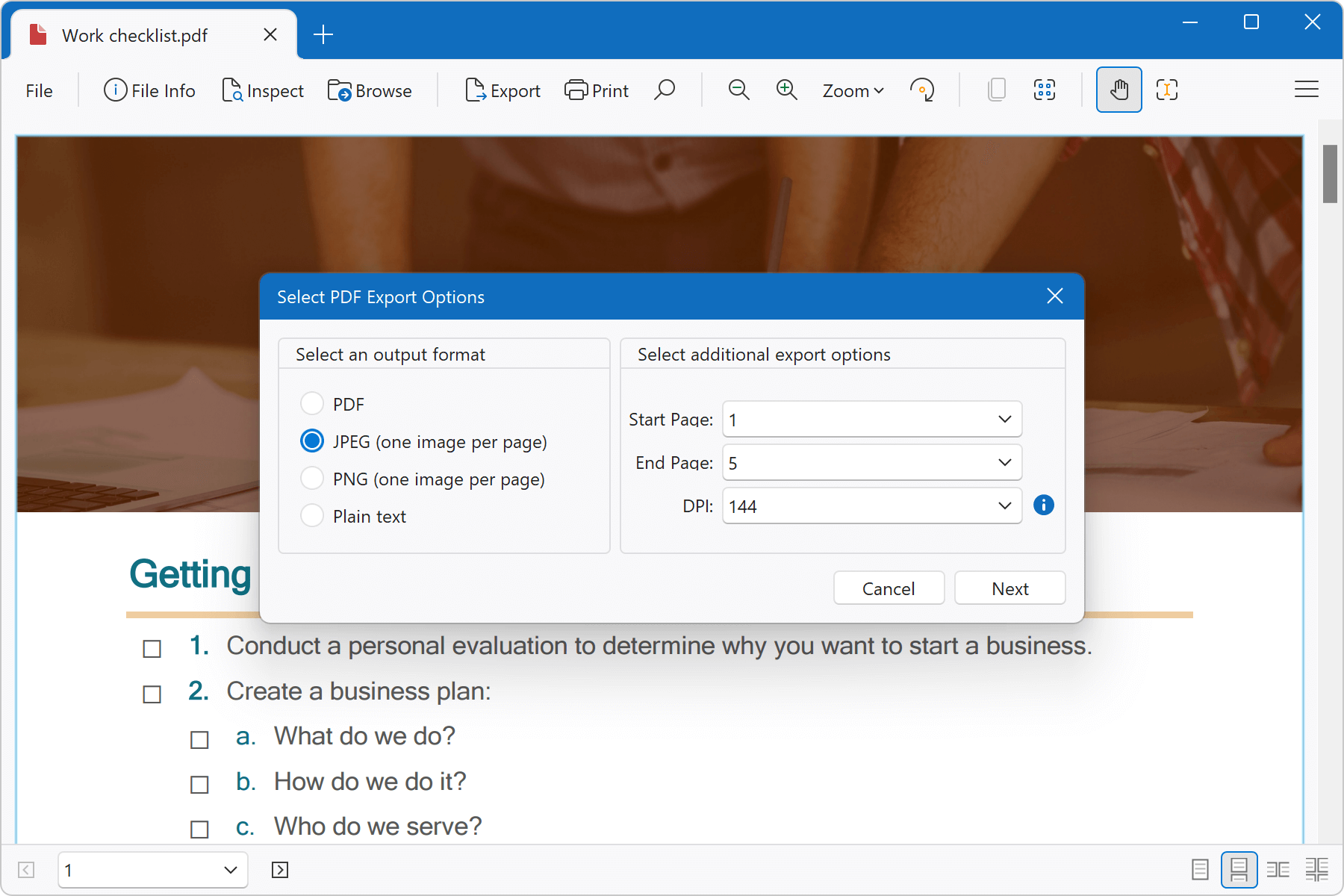
Per esportare un documento PDF, seleziona File → Esporta oppure fai clic sul pulsante Esporta nella barra multifunzione.
Per convertire file PDF in batch, consulta la sezione sulla conversione in batch.
Formati di output
- DOCX: il file PDF viene convertito in un documento Word DOCX completamente modificabile, con un intervallo di pagine selezionato.
- PPTX: il file PDF viene convertito in una presentazione PowerPoint PPTX completamente modificabile, con un intervallo di pagine selezionato.
- XLSX: Il file PDF viene convertito in un foglio di calcolo Excel XLSX completamente modificabile con un intervallo di pagine selezionato.
- PDF: Viene creato un nuovo file PDF con un intervallo di pagine selezionato.
- JPEG: Ogni pagina del file PDF viene esportata come immagine JPEG.
- PNG: Ogni pagina del file PDF viene esportata come immagine PNG.
- Testo: L'intero testo contenuto nel PDF viene esportato in un file di testo normale. In genere l'esportazione produce buoni risultati, ma il testo acquisito potrebbe non essere perfetto e potrebbe non mantenere la stessa struttura delle pagine del documento PDF. Inoltre, quando i documenti PDF contengono immagini con testo visibile e vengono convertiti in testo, le immagini non vengono convertite in testo normale nel file di output.
Opzioni di esportazione aggiuntive
- Pagina iniziale: specifica la pagina iniziale del PDF corrente da utilizzare per l'esportazione.
- Pagina finale: specifica la pagina finale del PDF corrente da utilizzare per l'esportazione.
- DPI: DPI (punti per pollice) specifica la risoluzione delle immagini di output. Maggiore è il valore DPI, maggiori saranno le dimensioni delle immagini di output. Questa opzione è disponibile solo quando il formato di output è JPEG o PNG.
Stampa dei PDF
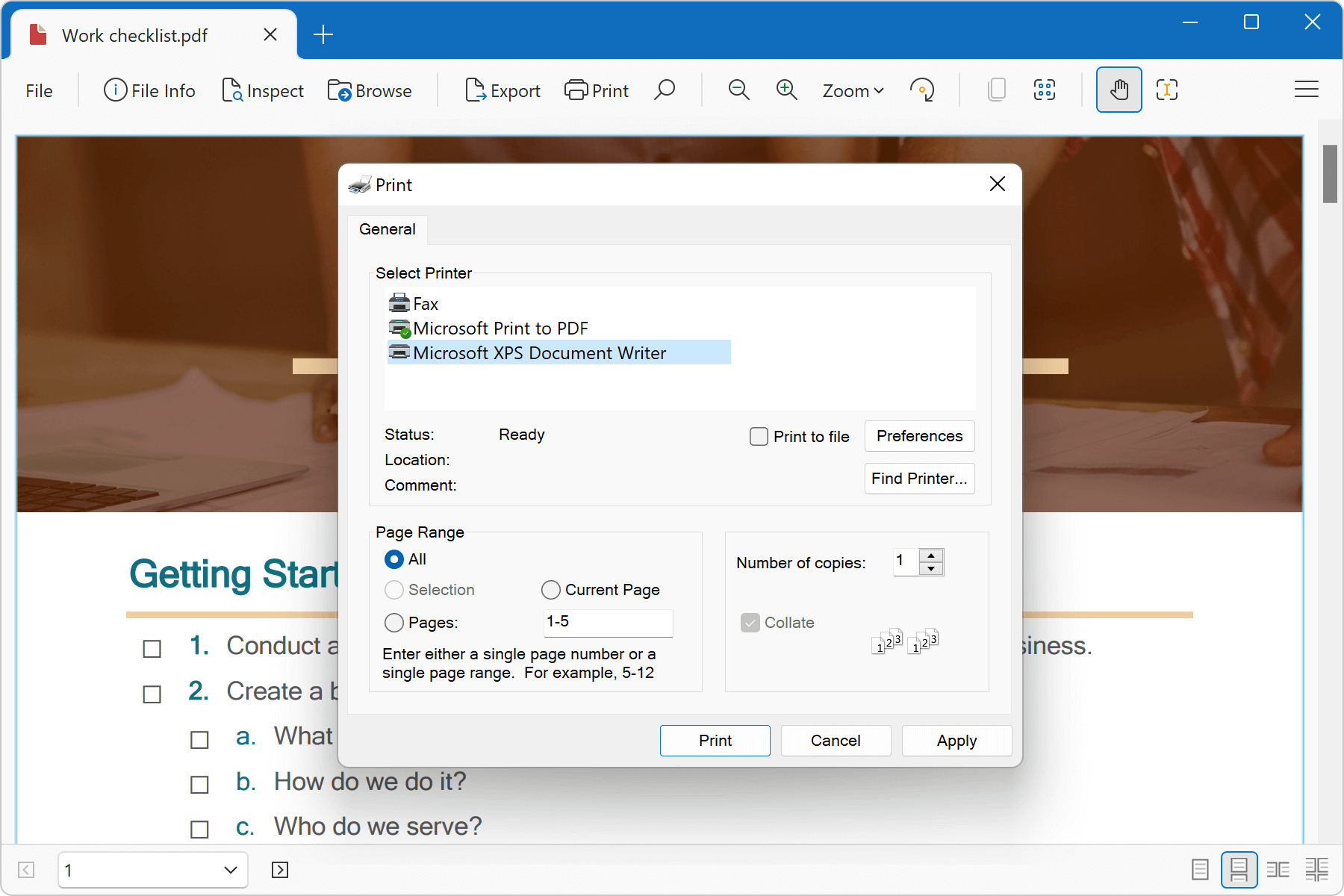
Per stampare un documento, scegli File → Stampa oppure fai clic sul pulsante Stampa nella barra multifunzione. Viene visualizzata una finestra di dialogo di stampa standard che ti consente di scegliere quali pagine stampare, il numero di copie e il dispositivo di destinazione da utilizzare per la stampa.