PDF文件
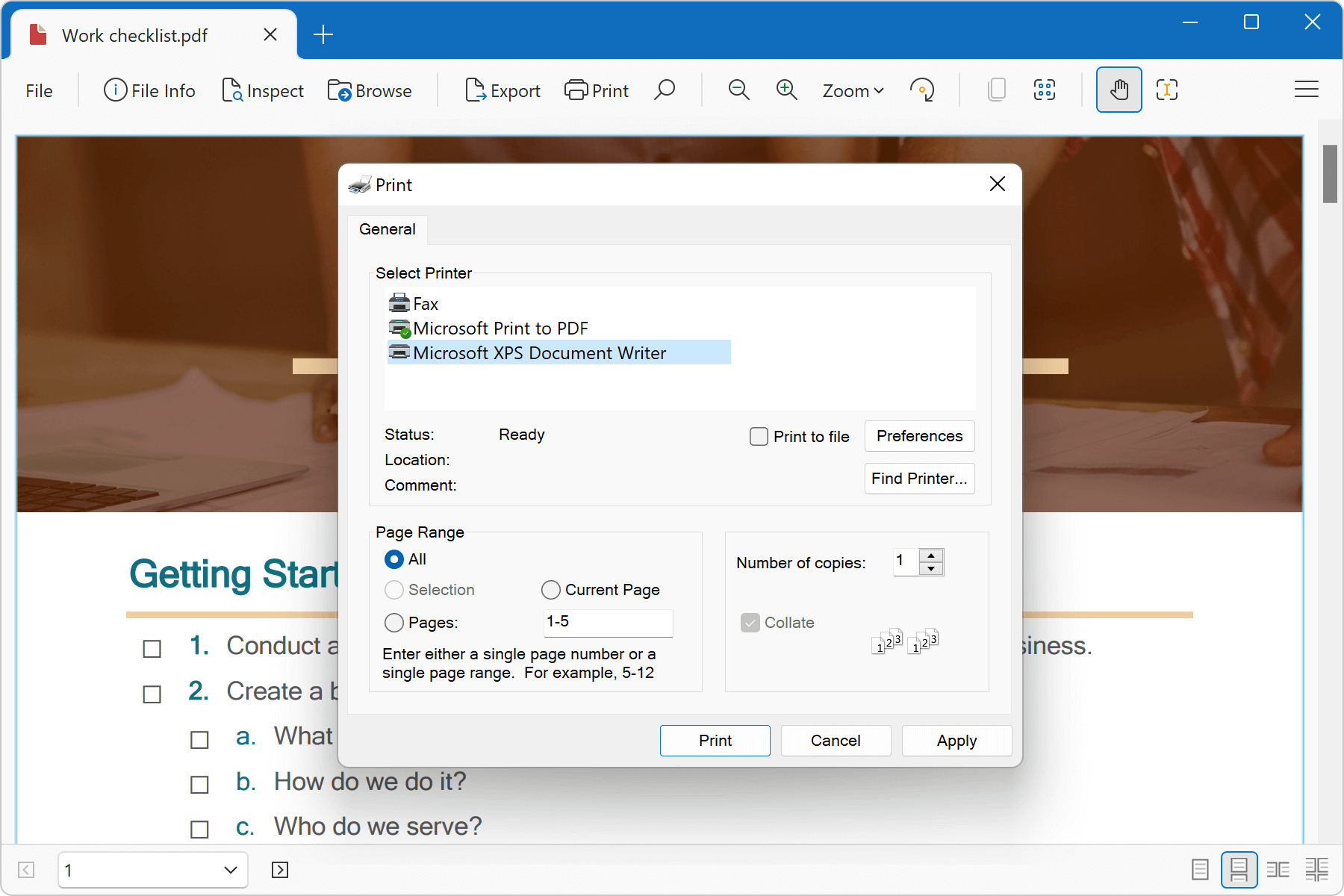
浏览PDF(便携式文档文件)文档
File Viewer Plus提供了多种查看PDF的工具。要浏览文档,请使用底部工具栏中的上一页和下一页按钮,或使用鼠标滚动浏览文档。您还可以使用Page Up和Page Down键或向上和向下箭头键,并在四种查看模式之间切换。
搜索PDF
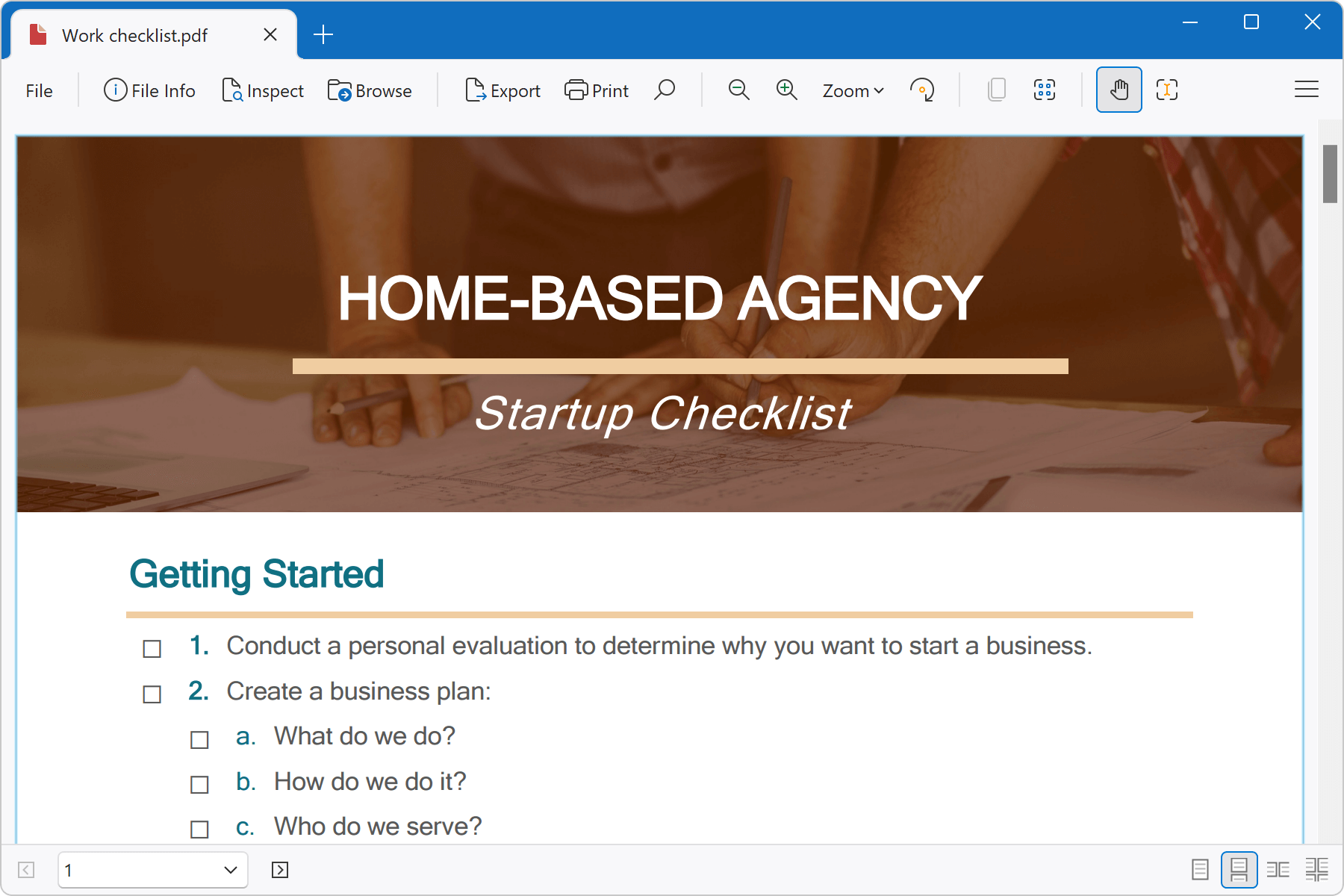
您可以点击工具栏中的放大镜(查找按钮)或使用Ctrl+F快捷键搜索PDF。要搜索下一个匹配项,请点击下一步按钮。要关闭搜索栏,请点击关闭按钮。
导出PDF
File Viewer Plus can export PDF documents to fully editable DOCX, PPTX, and XLSX Office documents.
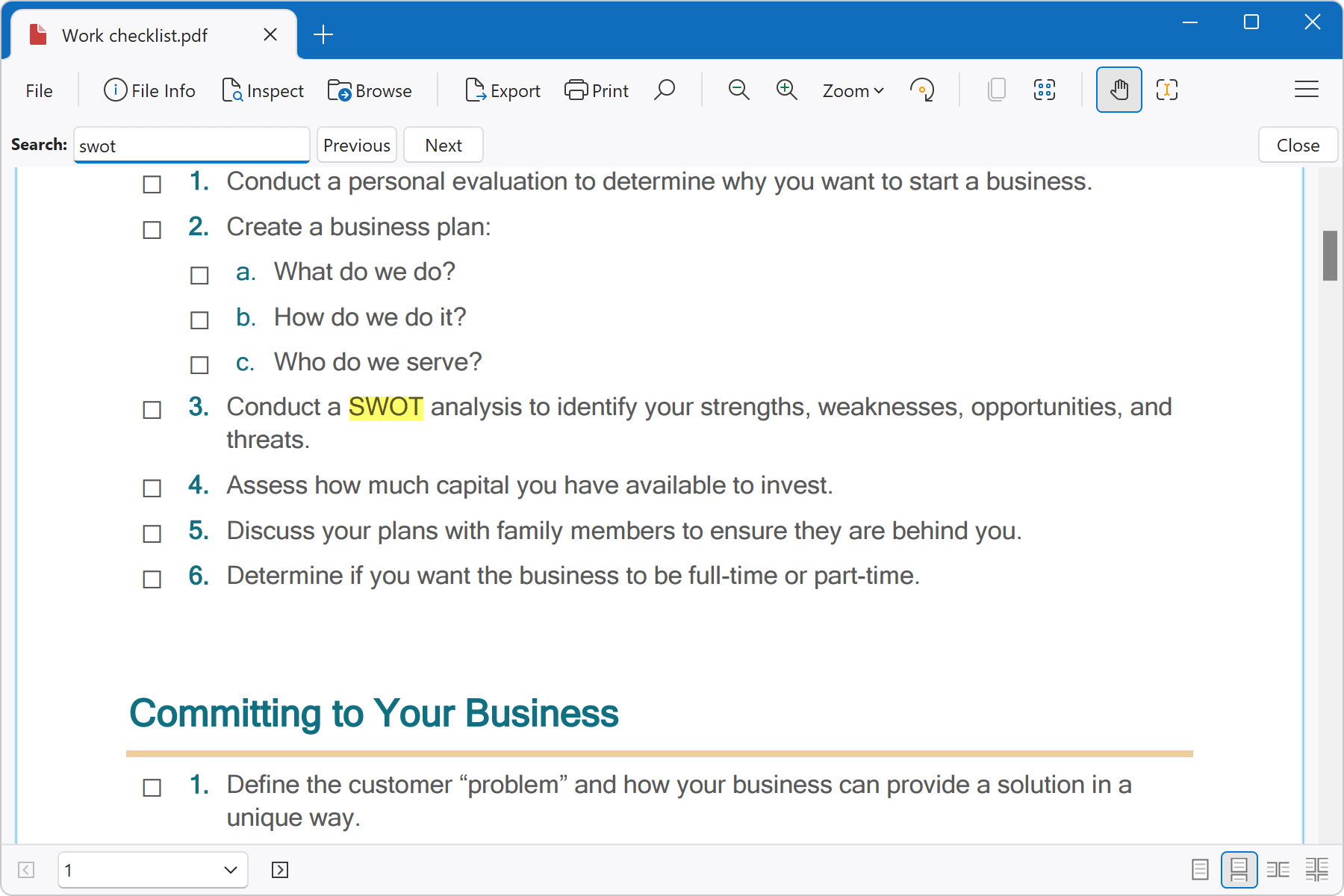
要导出PDF文档,请选择文件 → 导出,或点击功能区中的导出按钮。
要批量转换PDF文件,请参阅批量转换部分.
输出格式
- DOCX:PDF文件将转换为完全可编辑的Word DOCX文档,并可选择页面范围。
- PPTX:PDF文件将转换为完全可编辑的PowerPoint PPTX演示文稿,并可选择页面范围。
- XLSX:PDF文件将转换为完全可编辑的Excel XLSX电子表格,并可选择页面范围。
- PDF:创建一个包含选定页面范围的新PDF文件。
- JPEG:PDF文件的每一页都会输出为JPEG图像。
- PNG:PDF文件的每一页都会输出为PNG图像。
- 文本:PDF中的全部文本都会导出到纯文本文件中。导出通常效果良好,但捕获的文本可能并不完全准确,其格式也可能与PDF文档的页面布局不同。此外,如果PDF文档包含以图像形式存储的可见文本,将其转换为文本时,输出文件不会把这些图像转换为纯文本。
其他导出选项
- 起始页:指定要导出的当前PDF的起始页面。
- 结束页:指定要导出的当前PDF的结束页面。
- DPI:DPI(每英寸点数)用于指定输出图像的分辨率。DPI越高,输出图像的尺寸就越大。此选项仅在输出格式为JPEG或PNG时可用。
打印PDF
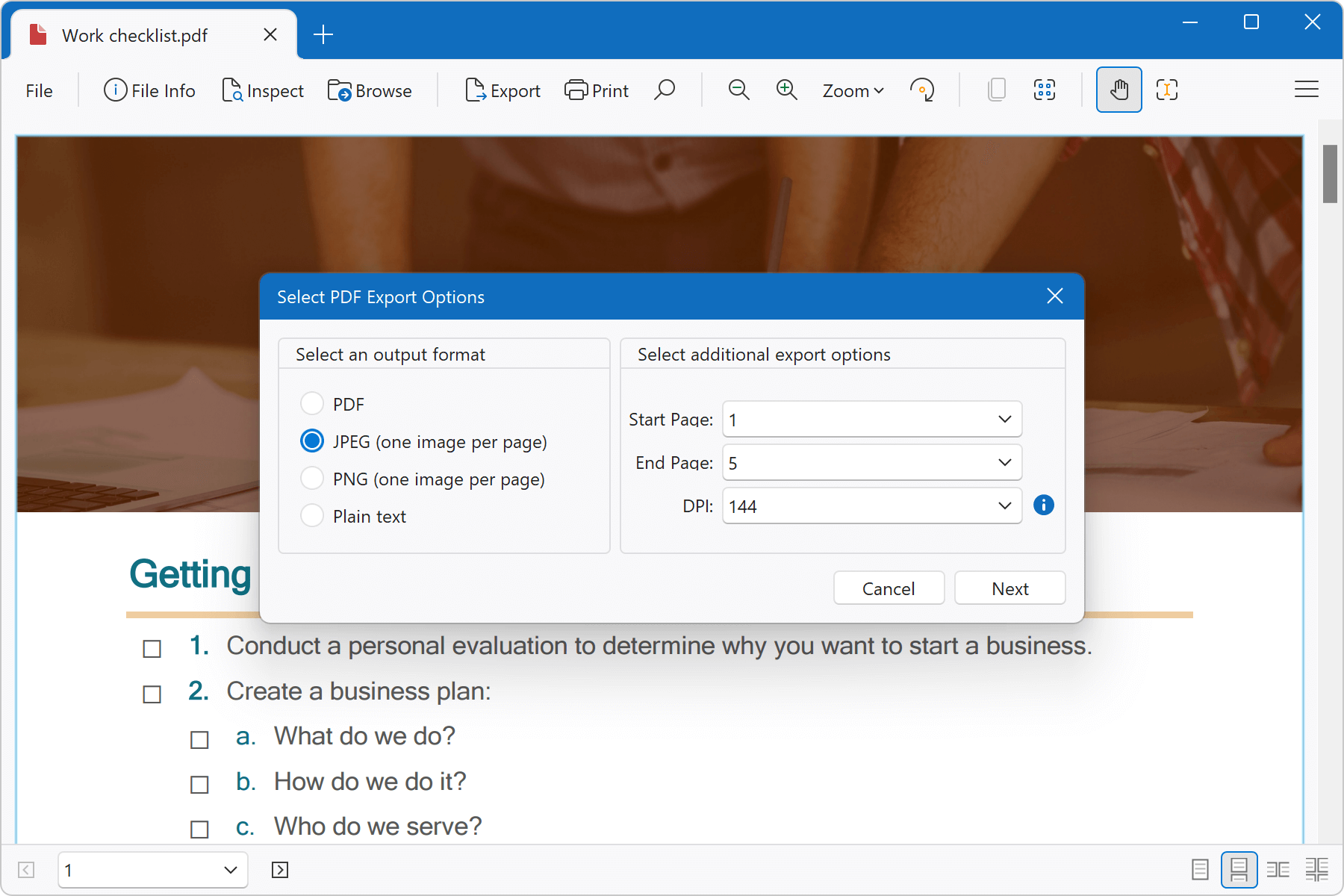
要打印文档,请选择文件 → 打印,或点击功能区中的打印按钮。系统会显示标准打印对话框,您可以选择要打印的页面、份数以及用于打印的目标设备。