ライセンスのアクティベーション
File Viewer Plusをアクティベートする手順は、ソフトウェアを購入した場所によって異なります。File Viewer Plusは、次のいずれかの場所から購入された可能性があります。
1. FileViewerPlus.comで購入したライセンスをアクティベートする
fileviewerplus.com(このWebサイト)からFile Viewer Plusを購入した場合、メールでアクティベーションキーが届きます。以下の手順に従って、このキーを使用してコンピューターでライセンスをアクティベートしてください。
アプリケーションのメニューバー右側にあるアクティベートをクリックします。

次に、アクティベーションウィンドウにアクティベーションキーを入力します。入力ミスを防ぐため、キーを選択してコピーし、アクティベーションウィンドウに貼り付けてください。その後、アクティベートボタンをクリックします。
注:コンピューターでFile Viewer Plusをアクティベートするには、インターネット接続が必要です。ライセンスのアクティベーション中にエラーが発生した場合は、接続に関するヘルプページをご覧ください。
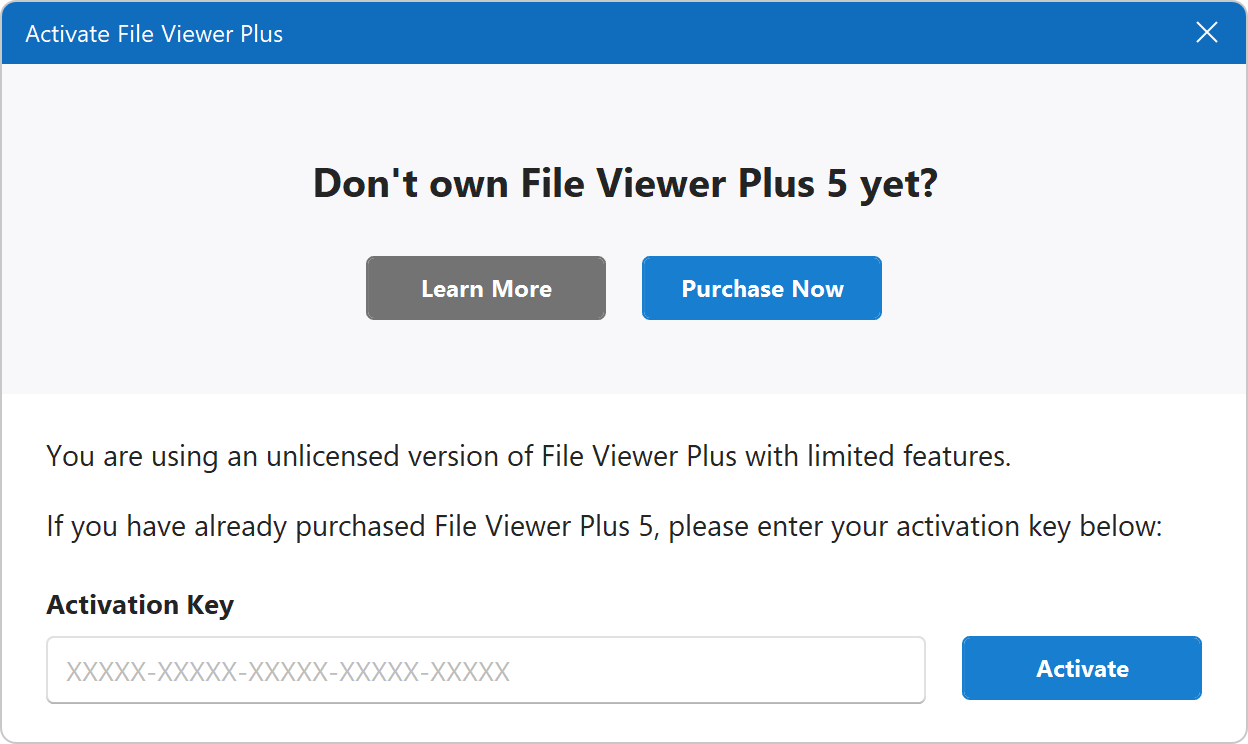
アクティベーションサーバーとの通信が正常に完了すると、File Viewer Plusに確認メッセージが表示されます。これで、コンピューターでライセンスがアクティベートされました。
アクティベーションの管理
File Viewer Plusは、同時に最大2台のコンピューターでアクティベートできます。(具体的なライセンス条項については、File Viewer Plusのエンドユーザー使用許諾契約書をご覧ください)。別のコンピューターでアクティベートする場合は、アクティベーションキーを使用できます。新しくアクティベートするたびに、最も古いアクティベーションが無効になります。たとえば、2台のコンピューターでFile Viewer Plusをアクティベートした後、3台目のコンピューターでアクティベートすると、1台目のコンピューターが無効になります。
File Viewer Plusのアクティベートまたは非アクティベートで問題が発生した場合は、テクニカルサポートまでお問い合わせください。
2. Microsoft Storeでの購入をアクティベートする
Microsoft StoreからFile Viewer Plusを購入した場合は、購入時に使用したMicrosoft Storeアカウントにログインしていることを確認してください。次に、Microsoft Storeアプリまたは以下のURLからFile Viewer Plusをインストールします。
https://apps.microsoft.com/detail/file-viewer-plus/9NWBJWC6ZBV3
インストールすると、ソフトウェアの起動時にライセンスが自動的に認識されます。

アクティベーションキーはどこにありますか?
Microsoft Storeで購入したライセンスはMicrosoftアカウントにリンクされているため、アクティベーションキーは必要ありません。File Viewer Plusでアクティベーションキーの入力を求められる場合は、ソフトウェアの「Webダウンロード」版がインストールされています。この場合は、File Viewer Plusをアンインストールしてから、Microsoft Store版をインストールしてください。
File Viewer Plusでフルバージョンの購入が必要だと表示されるのはなぜですか?
考えられる原因は2つあります。
- 正しいMicrosoft Storeアカウントにログインしていません。この場合は、購入時に使用したMicrosoft Storeアカウントにログインしてください。
- 間違ったバージョンのソフトウェアがインストールされています。購入後にアクティベーションキーが記載されたメールを受け取った場合、File Viewer PlusをMicrosoft Storeから購入していません。この場合は、File Viewer Plusをアンインストールしてから、ダウンロードページからバージョンをインストールしてください。インストールが完了したら、上記のセクション1の手順に従ってライセンスをアクティベートしてください。