许可证激活
激活File Viewer Plus的步骤取决于您从何处购买软件。您可能从以下两个渠道之一购买了File Viewer Plus:
1.激活通过FileViewerPlus.com购买的产品
如果您从fileviewerplus.com(本网站)购买了File Viewer Plus,您会通过电子邮件收到激活密钥。请按照以下步骤使用该密钥在电脑上激活许可证。
点击应用程序菜单栏右侧的激活。

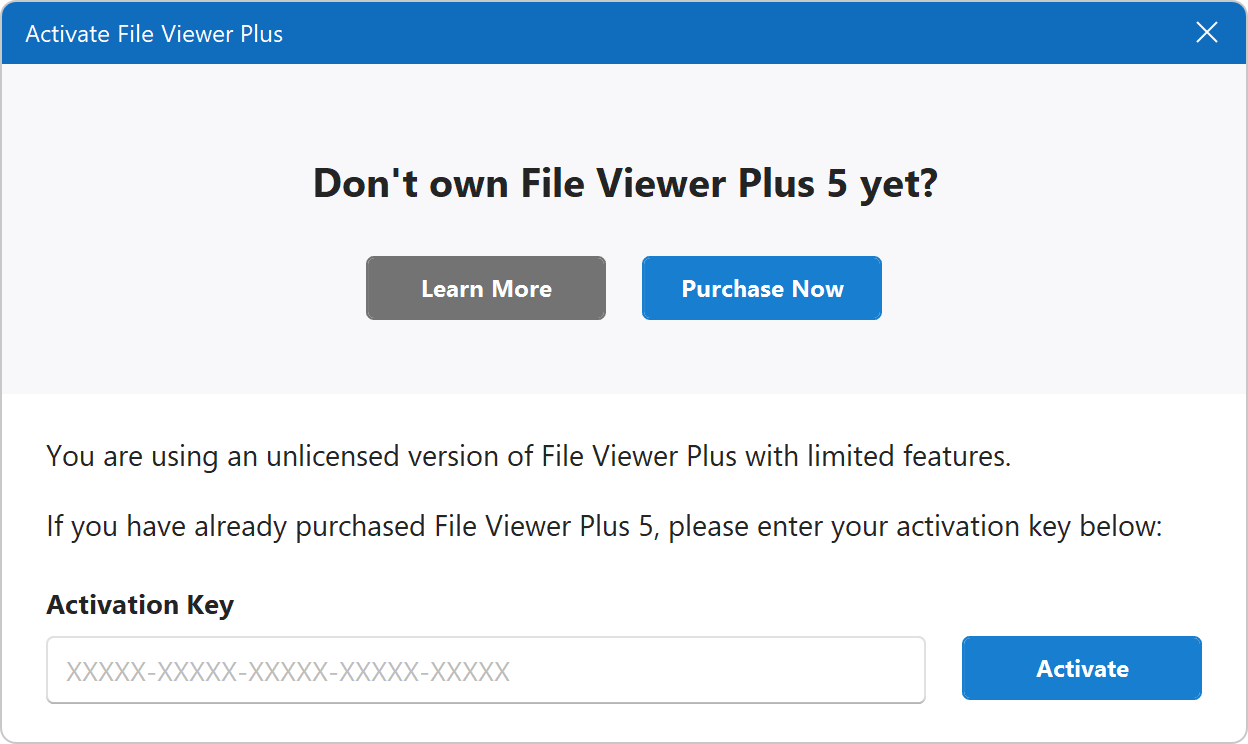
接下来,在激活窗口中输入您的激活密钥。为避免输入错误,请选中并复制密钥,然后将其粘贴到激活窗口中。然后点击激活按钮。
注意:您必须连接到互联网,才能在计算机上激活File Viewer Plus。如果在激活许可证时遇到错误,请参阅连接帮助页面。
成功连接到激活服务器后,File Viewer Plus会显示确认消息。许可证现已在您的计算机上激活。
管理激活
File Viewer Plus可同时在最多两台计算机上激活。(有关具体许可条款,请参阅File Viewer Plus最终用户许可协议)。如果您想在另一台计算机上激活,可以使用您的激活密钥进行激活。每次新的激活都会停用最早的激活。例如,如果您已在两台计算机上激活File Viewer Plus,然后在第三台计算机上激活,则第一台计算机上的激活将被停用。
如果您在激活或停用File Viewer Plus时遇到问题,请联系技术支持。
2.激活Microsoft Store购买的版本
如果您从Microsoft Store购买了File Viewer Plus,请确保您已登录购买时使用的Microsoft Store帐户。接下来,从Microsoft Store应用或以下网址安装File Viewer Plus:
https://apps.microsoft.com/detail/file-viewer-plus/9NWBJWC6ZBV3
安装完成后,软件运行时会自动识别您的许可证。

我的激活密钥在哪里?
您无需为从Microsoft Store购买的版本使用激活密钥,因为您的许可证已关联到您的Microsoft帐户。如果File Viewer Plus提示您输入激活密钥,说明您安装的是“网页下载”版本的软件。在这种情况下,请卸载File Viewer Plus,然后安装Microsoft Store版本。
为什么File Viewer Plus仍然提示我需要购买完整版?
可能有以下两个原因: